
كيف يرسل WindoorERP البريد الإلكتروني ويستقبله
إرسال البريد الصادر من قاعدة البيانات
الغرض
يهيّئ خادم SMTP الذي ترسل قاعدة بياناتك عبره، والعنوان الذي يراه مستلموك في سطر المرسِل.
قبل أن تبدأ
- تحتاج نطاقاً تملكه وحساب SMTP لدى مزوّد — خادم بريدك أنت، أو خدمة إرسال.
- اسأل مزوّدك عن المضيف والمنفذ والتشفير وبيانات الاعتماد، وعمّا يتوقعه في عنوان المرسِل.
- المنفذ 25 محجوب لدى معظم مزوّدي الاستضافة. استخدم 465 أو 587 أو 2525.
الخطوات
-
01
افتح Settings، وابحث عن قسم Emails، وفعّل Use Custom Email Servers.
-
02
انقر Save في أعلى الصفحة.
-
03
وبالعودة إلى قسم Emails، انقر Outgoing Email Servers، ثم New.
-
04
املأ تفاصيل الاتصال من مزوّدك، واضبط FROM Filtering على النطاق أو العنوان الذي يُسمح لذلك المزوّد بالإرسال باسمه.
-
05
انقر Test Connection، ثم أرسل رسالة اختبار حقيقية. فنجاح اختبار الاتصال لا يثبت إلا أن تسجيل الدخول يعمل، لا أن المزوّد سيقبل الرسالة.
إرسال الرسائل بإعداد WindoorERP الافتراضي
يتولى هذا الإعداد معامل النظام mail.default.from_filter. وفي حال عدم تطابق نطاق المرسِل مع قيمة هذا المعامل، يُستخدم عنوان الإشعارات بدلاً منه. ويمكن تعريف قيم متعددة في معامل النظام هذا: مفصولة بفواصل، ويجوز فيها النطاقات أو عناوين البريد الكاملة. وبمجرد تهيئة خادم بريد صادر، لا يعود معامل النظام محل اعتبار وتصير القيمة المستخدمة هي FROM filtering الخاص بخادم البريد.
ملاحظة
عناوين catchall وbounce والإشعارات لا تعمل كبقية الأسماء المستعارة. فليست غايتها إنشاء سجلات في قاعدة بيانات. والرسائل المرسَلة إلى اسم مستعار تُوجَّه تلقائياً وترد على سجل قائم ومرتبط أو تنشئ سجلاً جديداً في قاعدة البيانات.
استخدام نطاق مخصص لإرسال الرسائل
يمكن تهيئة قاعدة البيانات لاستخدام نطاق مخصص، وعندئذ تُبنى جميع عناوين البريد الافتراضية باستخدام النطاق المخصص. فإن كان النطاق المخصص company-name.com، كان عنوان المرسِل notifications@company-name.com، وعنوان الرد catchall@company-name.com، وعنوان الارتداد bounce@company-name.com. ويمكن استخدام النطاق المخصص عند الإرسال بخوادم بريد WindoorERP أو بخادم خارجي.
ويفترض هذا القسم امتلاك نطاق مخصص. وإن لم يكن كذلك، فيجب شراء نطاق مخصص من مسجّل نطاقات مثل GoDaddy أو Namecheap أو أي مزوّد بديل.
استخدام نطاق مخصص مع خادم بريد WindoorERP
تحذير
سيجري معظم الإعداد على جانب مزوّد النطاق، وقد يتطلب بعض الإعداد على خادم البريد نفسه. ويلزم قدر من المعرفة التقنية.
والخطوة الأولى هي ضبط SPF وDKIM ليكونا متوافقين مع خادم بريد WindoorERP.
ثم يجب ضبط النطاق المخصص بوصفه نطاق الاسم المستعار لشركة. اختر الشركة، وافتح Settings، وأضف النطاق المخصص في حقل Alias Domain.
وبعد إضافة نطاق الاسم المستعار، انقر أيقونة (internal link) لإسناد شركات أخرى إلى النطاق المخصص عند الحاجة. وفعّل وضع المطوّر لتعديل الأسماء المستعارة الافتراضية إن أردت:
- Bounce Alias: صندوق البريد المستخدم لالتقاط أخطاء التسليم وتعبئة الظرف الأحمر على الرسالة المقابلة.
- Catchall Alias: صندوق البريد الافتراضي المستخدم لتجميع كل الردود.
- Default From Alias: عنوان المرسِل الافتراضي.
ملاحظة
عند إنشاء أول نطاق اسم مستعار، تستخدمه جميع الشركات. وإن أنشأت شركة جديدة، كان نطاق الاسم المستعار المضبوط تلقائياً هو الأدنى أولوية (كما يظهر في قائمة نطاقات الأسماء المستعارة في وضع المطوّر).
ويجب أن يكون لكل أسماء البريد المستعارة (مثل المرتبطة بفرق CRM أو Helpdesk) صناديق بريد مقابلة في خادم بريد النطاق المخصص.
ولاستقبال الرسائل في قاعدة بيانات WindoorERP داخل المحادثة المقابلة (CRM، الفواتير، أوامر البيع، إلخ)، يجب استخدام إحدى هذه الطرق الثلاث:
- التحويلات/إعادة التوجيه،
- خوادم البريد الوارد،
- سجلات DNS (تتطلب معرفة تقنية متقدمة)
واستخدام نطاق مخصص يعني أن WindoorERP قد يستخدم أجزاءً محلية بعينها لإرسال الرسائل.
إرسال الرسائل بخادم SMTP خارجي
لإضافة خادم SMTP خارجي في WindoorERP، افتح Settings، وفعّل خيار Use Custom Email Servers الموجود في قسم Emails. ثم انقر Save في أعلى الصفحة لحفظ التغييرات.
وبالعودة إلى قسم Emails، انقر Outgoing Email Servers، ثم New لإنشاء سجل خادم بريد صادر. ومعظم الحقول هي المعاملات المعتادة المستخدمة لإعداد اتصال بخادم SMTP؛ استخدم القيم التي يوفرها مزوّد بريدك.
وبعد الانتهاء، انقر Test Connection. ولاحظ أن نجاح اختبار الاتصال لا يؤكد خروج الرسالة، إذ قد تبقى بعض القيود على جانب المزوّد، ولذلك يُنصح بمراجعة توثيق مزوّدك.
قيم الأجزاء المحلية
فيما يلي قيم الأجزاء المحلية المختلفة التي قد يستخدمها WindoorERP لإرسال الرسائل. وقد يلزم إدراجها في القائمة البيضاء في خادم بريدك:
- Bounce Alias الخاص بنطاق الاسم المستعار (القيمة الافتراضية =
bounce)، - Default From الخاص بنطاق الاسم المستعار (القيمة الافتراضية =
notifications)، - عنوان المرسِل المحدد المعرَّف في حملة تسويق بالبريد،
- عنوان المرسِل المحدد الذي يمكن تعريفه في قالب بريد.
إعداد خوادم مختلفة للبريد المعاملاتي والبريد الجماعي
خوادم بريد مخصصة
يمكن إرسال الرسائل المعاملاتية والمراسلات الجماعية عبر خوادم بريد منفصلة في WindoorERP. وفعل ذلك يعني أن الرسائل اليومية أو عروض الأسعار أو الفواتير المرسَلة إلى العملاء ستُعامَل بوصفها رسائل معاملاتية. أما رسائل المراسلات الجماعية، بما فيها إرسال دفعات من الفواتير أو عروض الأسعار، فسيديرها تطبيق Marketing Automation أو Email Marketing.
مثال
يمكنك استخدام خدمات مثل Gmail أو Amazon SES أو Brevo للرسائل المعاملاتية، وخدمات مثل Mailgun أو Sendgrid أو Mailjet للمراسلات الجماعية.
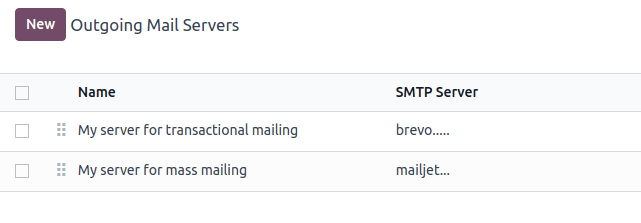
أولاً، فعّل وضع المطوّر واذهب إلى Settings › Technical › Email: Outgoing Mail Servers. وهناك أضف سجلَي خادمَي بريد صادر، أحدهما لخادم الرسائل المعاملاتية والآخر لخادم المراسلات الجماعية. وأدخل قيمة Priority أدنى للخادم المعاملاتي (مثل 1) مقارنةً بخادم المراسلات الجماعية (مثل 2) لتُمنَح الرسائل المعاملاتية الأولوية.
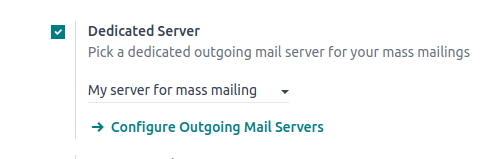
والآن اذهب إلى Email Marketing › Configuration › Settings، وفعّل Dedicated Server، واختر خادم البريد المناسب. ويستخدم WindoorERP الخادم ذا قيمة الأولوية الأدنى للرسائل المعاملاتية، والخادم المختار هنا للمراسلات الجماعية.
تصفية المرسِل
مهم
يُنصح بشدة بضبط FROM Filtering على خوادم البريد الصادر وفق تعليمات مزوّدك.
يتيح حقل FROM Filtering استخدام خادم بريد صادر بعينه بحسب عنوان أو نطاق المرسِل الذي يرسل WindoorERP نيابةً عنه. ويجب أن تكون القيمة نطاقاً أو عنواناً كاملاً يطابق عنوان بريد المرسِل ويكون موثوقاً لدى مزوّد خادم البريد الصادر.
وإن لم تُستخدم تصفية المرسِل، خرجت الرسائل باستخدام عنوان الإشعارات.
تحذير
تتطلب بعض خوادم البريد الصادر إعداداً خاصاً لمرشّح المرسِل.
وحين تُرسَل رسالة من WindoorERP، يُستخدم التسلسل التالي لاختيار خادم البريد الصادر:
- أولاً، يبحث WindoorERP عن خادم له قيمة FROM filtering نفسها الواردة في قيمة From (أي عنوان البريد) المعرَّفة في الرسالة الصادرة. وهذا الإعداد مثالي إن كان جميع مستخدمي شركة يتشاركون النطاق نفسه لكن بأجزاء محلية مختلفة.
مثال
إن كان عنوان بريد المرسِل test@example.com، فلا يمكن استخدام إلا خادم بريد له قيمة FROM filtering تساوي test@example.com أو example.com.
- وإن لم يُعثر على خادم بناءً على المعيار الأول، بحث WindoorERP عن أول خادم بلا قيمة FROM filtering مضبوطة. وستُستبدَل الرسالة بعنوان الإشعارات.
- وإن لم يُعثر على خادم بناءً على المعيار الثاني، استخدم WindoorERP أول خادم، واستُبدلت الرسالة بعنوان الإشعارات.
ملاحظة
ولتحديد أي الخوادم هو الأول، يستخدم WindoorERP قيمة الأولوية (فكلما انخفضت القيمة ارتفعت الأولوية). وإن تعذّر ذلك، حُدِّد الخادم الأول بأسماء الخوادم مرتَّبة أبجدياً.
- وإن لم يوجد خادم بريد، اعتمد WindoorERP على قيمة معامل النظام.
ومن الممكن أيضاً استخدام خادم بريد WindoorERP للرسائل المعاملاتية إلى جانب المراسلات الجماعية.
استخدام خادم بريد خارجي وخادم WindoorERP الافتراضي
مثال
إن استُخدم خادم بريد صادر بالتزامن مع خادم WindoorERP الافتراضي (CLI)، فيجب أن يحتوي مرشّح FROM لخادم البريد الصادر على نطاق مخصص، وأن يحتوي مرشّح FROM لـCLI على النطاق الفرعي لـWindoorERP. وإن لم توجد تصفية للمرسِل، خرجت الرسالة باستخدام عنوان الإشعارات.
تحذير
خادم بريد WindoorERP مخصص للرسائل المعاملاتية والحملات التسويقية الصغيرة. ويتوقف الحد اليومي على نوع قاعدة البيانات والتطبيقات المستخدمة.
استخدام نطاق مخصص مع خادم بريد خارجي
كما في الفصل السابق، قد يلزم إعداد سليم لضمان السماح لخادم البريد الخارجي بإرسال الرسائل باستخدام نطاقك المخصص. راجع توثيق مزوّدك لضبط السجلات المعنية (SPF وDKIM وDMARC) على النحو الصحيح. وتتوفر قائمة بأشيع المزوّدين.
ملاحظة
يلزم إعداد DNS عند استخدام نطاقك الخاص. وإن استُخدم خادم بريد صادر خارجي، فإن ضبط السجلات كما هو موصوف في توثيق إعداد DNS في WindoorERP لخوادم بريدنا لن يؤتي الأثر المرجو، لأنه مستقل عن WindoorERP عند استخدام خادم بريد مخصص. ولا يسمح WindoorERP بضبط النطاق الفرعي لـWindoorERP.
نطاق الاسم المستعار
حين يكون وضع المطوّر مفعَّلاً، تتوفر خيارات نطاق الاسم المستعار بالذهاب إلى Settings › Technical › Email: Alias Domains.
تحذير
يجب أن يجري أي تعديل على نطاق الاسم المستعار بحذر بالغ. فإن غُيِّر أحد الأسماء المستعارة (bounce أو catchall أو default from)، ضاعت كل الرسائل السابقة التي لا تُعاد توجيهها على النحو الصحيح إلى الأسماء المستعارة الجديدة.
ويمكن ملء حقل Default From Alias بجزء محلي من عنوان البريد (وهو notifications افتراضياً) أو بعنوان بريد كامل. اضبطه لتحديد ترويسة FROM في رسائلك. وإن استُخدم عنوان بريد كامل، استُبدلت جميع الرسائل الصادرة بهذا العنوان.
نظام الإشعارات
حين تُرسَل رسالة من المحادثة، يستطيع العملاء الرد عليها مباشرةً. وإن رد عميل مباشرةً، سُجِّل الجواب في المحادثة نفسها، فيعمل بذلك بوصفه مسار رسائل متعلقاً بالسجل.
وعند استلام الرد، يستخدم WindoorERP المتابعين المشتركين (بناءً على الأنواع الفرعية المشترَك فيها) لإرسال إشعار إليهم بالبريد، أو في صندوق وارد WindoorERP، بحسب تفضيلات المستخدم.
مثال
إن رد عميل عنوان بريده “Mary” <mary@customer.example.com> رداً مباشراً على رسالة قادمة من قاعدة بيانات WindoorERP، فإن السلوك الافتراضي في WindoorERP هو إعادة توزيع محتوى الرسالة على جميع المتابعين الآخرين في المسار.
استخدام عنوان بريد واحد لجميع الرسائل الصادرة
لفرض عنوان البريد الذي تُرسَل منه الرسائل، فعّل وضع المطوّر، واذهب إلى Settings › Technical › Email: Alias Domains. وفي Default From Alias، استخدم الجزء المحلي أو عنوان بريد كاملاً قيمةً.
تحذير
إن استُخدم عنوان كامل قيمةً لـDefault From Alias، استُبدلت جميع الرسائل الصادرة بهذا العنوان.
العناوين التي يبنيها WindoorERP
بمجرد ضبط نطاق مخصص بوصفه نطاق الاسم المستعار لشركة، يتبعه كل عنوان نظام: notifications@yourdomain.com للمرسِل، وcatchall@yourdomain.com للردود، وbounce@yourdomain.com لأخطاء التسليم. وفي وضع المطوّر، يتيح لك Settings › Technical › Email: Alias Domains إعادة تسميتها:
- Bounce Alias — يلتقط أخطاء التسليم ويملأ الظرف الأحمر على الرسالة.
- Catchall Alias — صندوق البريد الذي يجمّع الردود.
- Default From Alias — المرسِل الافتراضي. فالجزء المحلي يُبقي النطاق مرناً؛ أما العنوان الكامل فيتجاوز المرسِل في كل رسالة صادرة.
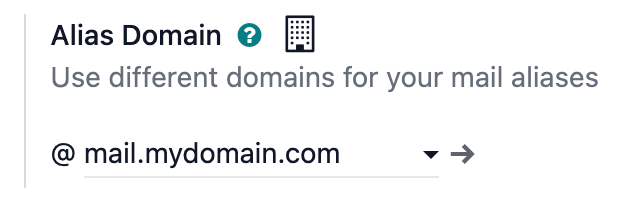
ويجب أن يكون لكل اسم مستعار تستخدمه صندوق بريد حقيقي على ذلك النطاق، وقد يحتاج كل جزء محلي ترسل منه قاعدة البيانات إلى إدراج في القائمة البيضاء لدى المزوّد: اسم الارتداد المستعار، واسم المرسِل الافتراضي المستعار، وعنوان المسؤول، وعنوان الروبوت، إضافةً إلى أي مرسِل محدد مضبوط في حملة أو قالب.
أي خادم يُستخدم لأي رسالة
مع وجود أكثر من خادم صادر، يجري الاختيار هكذا:
- خادم يطابق FROM Filtering الخاص به عنوان المرسِل أو نطاقه تماماً.
- وإلا فأول خادم بلا تصفية مرسِل إطلاقاً — وتُعاد كتابة الرسالة لتأتي من عنوان الإشعارات.
- وإلا فأول خادم، مع إعادة كتابة المرسِل مرة أخرى.
و«الأول» يعني قيمة Priority الأدنى، والترتيب الأبجدي عند التساوي. ولهذا يستحق ضبط تصفية المرسِل عناية: فبدونها يصل البريد الذي يتوقعه عملاؤك من شخص باسمه من notifications@ بدلاً منه.
افصل البريد المعاملاتي عن التسويقي
البريد اليومي — عروض الأسعار والفواتير والإشعارات — والحملات الجماعية يختلفان بما يكفي ليستحقا خادمين مختلفين، وغالباً مزوّدين مختلفين.
- في وضع المطوّر، اذهب إلى Settings › Technical › Email: Outgoing Mail Servers.
- أنشئ خادمين: أحدهما للبريد المعاملاتي والآخر للحملات.
- امنح الخادم المعاملاتي قيمة Priority الأدنى (مثل
1مقابل2)، ليأخذه البريد العادي دائماً. - اذهب إلى Email Marketing › Configuration › Settings، وفعّل Dedicated Server، واختر خادم الحملات.
لماذا تبدو الردود كأنها من الشخص الخطأ
حين يرد عميل، تُنقَل رسالته إلى بقية متابعي السجل. ولا يمكن استخدام عنوانه هو مرسِلاً — فنطاقك غير مسموح له بالإرسال نيابةً عنه — فيُستخدم عنوان الإشعارات بدلاً منه، مع الإبقاء على اسمه أمامه. وهذا هو السلوك الصحيح، لا خلل.
أخطاء شائعة
- ضبط عنوان كامل بوصفه Default From Alias ثم اكتشاف أن كل رسالة في قاعدة البيانات صارت تأتي منه.
- تغيير اسم مستعار دون إعادة توجيه القديم: فتضيع الردود على كل ما أُرسل قبل التغيير.
- توجيه حساب SMTP إلى نطاق غير مخوَّل بالإرسال باسمه — فيرفضه المزوّد، ويكون السبب مدفوناً في رسالة الخطأ.
- تشغيل حملة عبر مزوّد معاملاتي فيُقيَّد معدل الحساب.
هل كان هذا المقال مفيداً؟
شكراً — ملاحظتك تساعدنا.
تدير مصنع نوافذ أو أبواب؟
اطلب عرضاً تجريبياً