
البدء
تنسيق النص بمحرر النصوص الغني
الغرض
المحرر نفسه يعمل في كل حقل نص منسّق في WindoorERP — حقول الوصف، والملاحظات الداخلية، ومتون الرسائل، ومقالات المعرفة. وله مدخلان: حدّد النص لتظهر شريط الأدوات، أو اكتب / لفتح صندوق الأوامر.
الخطوات
الاختصارات توفّر عليك الذهاب إلى شريط الأدوات: Ctrl/Cmd + B أو I أو U للعريض والمائل والمسطَّر؛ وكتابة 1. أو A) تبدأ قائمة مرقّمة؛ و* أو - تبدأ قائمة نقطية.
يتيح محرر النص المنسّق في WindoorERP إنشاء محتوى نصي منسّق وتحريره في حقول HTML، مثل حقلَي Internal Notes وDescription، وكذلك في مقالات Knowledge ومحرر تقارير Studio وغيرها. ابدأ الكتابة أو استخدم شريط الأدوات أو صندوق الأوامر لتنسيق النص وهيكلته.
نصيحة
مرّر المؤشر فوق أي عنصر في النص (ترويسة، جدول، حافظة، إلخ) لكشف أيقونة (drag). وانقر الأيقونة مع الاستمرار لسحب العنصر وإفلاته في موضع آخر من النص.
-
01
انقر داخل الحقل وابدأ الكتابة.
-
02
حدّد كلمة أو فقرة — فيظهر شريط الأدوات فوقها.
-
03
اضبط النمط (Header 1 إلى Header 6، وNormal، وCode، وQuote)، والحجم، والعريض والمائل والمسطَّر.
-
04
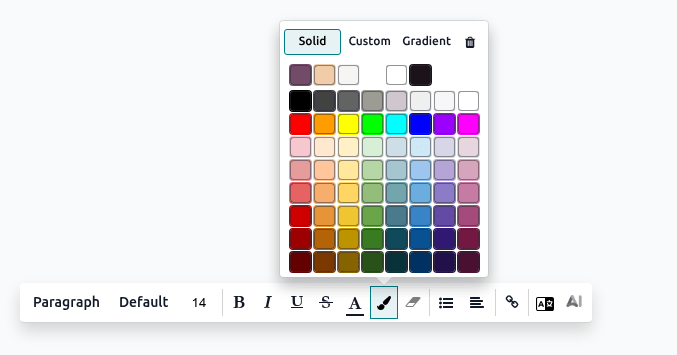
استخدم أزرار الألوان للون الخط والخلفية، مختاراً قيمة جاهزة أو مخصصة.
-
05
انقر أيقونة (expand) لبقية الخيارات: عائلة الخط، والشطب، وإزالة التنسيق، والقوائم، والمحاذاة.
شريط أدوات محرر النص
لتحرير كلمة أو جملة أو فقرة، حدّدها أو انقر عليها نقراً مزدوجاً لعرض شريط أدوات محرر النص وتطبيق أي من خيارات التنسيق القياسية التالية:
- Font style: حدّد نمط الخط باستخدام خيارات شتى، مثل Header 1 to 6, Normal, Paragraph, Code وQuote.
- Font size: اختر حجم الخط المفضَّل.
- (Toggle bold): يجعل النص عريضاً.
- (Toggle italic): يجعل النص مائلاً.
- (Toggle underline): يسطّر النص.
- (Apply Font Color): يخصص ألوان الخط:
- Solid: اختر اللون المفضَّل من اللوحة المعرَّفة مسبقاً.
- Custom: خصّص لوحة الألوان باستخدام العجلة أو بضبط رمز hex وقيم RGBA.
- Gradient: اختر تدرّجاً معرَّفاً مسبقاً أو خصّصه بالاختيار بين Linear وRadial وضبط العجلة.
- (Reset): يستعيد لون الخط/الخلفية الأصلي.
- (Add a link): يُدرج رابط URL على نص محدَّد أو يحرّره، ويرفع صورة اختيارياً باستخدام رابط ملفها.
- WindoorERP AI: اكتب موجّهاً واحصل على محتوى مولَّد بالذكاء الاصطناعي. واختيارياً، انقر اقتراحات الذكاء الاصطناعي بدلاً من كتابة موجّه.
انقر أيقونة (Expand toolbar) لعرض خيارات تنسيق إضافية:
- Font family: استخدم Default system font أو اختر عائلة الخط المفضَّلة للنص.
- (Toggle strikethrough): يشطب النص.
- (Apply Background Color): يخصص ألوان الخلفية.
- (Remove Format): يزيل كل تنسيق مطبَّق على نص محدَّد.
- (Toggle List): اختر خيارات القوائم التالية:
- (Bulleted list): يحوّل النص إلى قائمة نقطية.
- (Numbered list): يحوّل النص إلى قائمة مرقّمة.
- (Checklist): يحوّل النص إلى قائمة تحقّق.
- (Align text): اختر محاذاة النص التالية:
- (align left): يحاذي النص إلى اليسار.
- (align center): يحاذي النص إلى الوسط.
- (align right): يحاذي النص إلى اليمين.
- (justify): يضبط حافتَي النص من الجانبين.
- Translate with AI: يترجم المحتوى إلى اللغات المثبَّتة بالذكاء الاصطناعي.
نصيحة
- استخدم اختصارات لوحة المفاتيح التالية لتطبيق التنسيق:
- Emphasis: اضغط
CTRL/CMD+B، أوCTRL/CMD+I، أوCTRL/CMD+Uلتطبيق تأثير العريض أو المائل أو المسطَّر. - Numbered list: اكتب
1.أو1)أوA.أوA)لبدء قائمة مرقّمة. - Bulleted list: اكتب
*أو-لبدء قائمة نقطية.
- Emphasis: اضغط
- انقر نصاً يحمل رابطاً ونفّذ أحد الإجراءات التالية: (Copy Link)، أو (Edit Link)، أو (Remove Link).
أوامر صندوق الأوامر
تتيح الأوامر تحرير أنواع شتى من الخصائص داخل محرر النص وإدارتها، مثل الجداول واللافتات والترويسات وغيرها.
ولاستخدام أمر، اكتب / لفتح صندوق الأوامر، ثم أدخل اسم الأمر أو اختر من بين خصائص متعددة لإدراج الجداول والصور واللافتات وغيرها.
نصيحة
بدء فقرة جديدة يعرض تلميحاً يحمل أيقونات اختصارات الأوامر. انقر أيقونة لإضافة الأمر، أو انقر أيقونة (ellipsis) لفتح صندوق الأوامر لكل الأوامر.
ملاحظة
الأوامر الخاصة بتطبيقات بعينها مستثناة من هذا الوصف.
| الأمر | الاستخدام |
|---|---|
| Separator | يُدرج فاصلاً أفقياً. |
| 2 columns | يحوّل إلى عمودين. |
| 3 columns | يحوّل إلى ثلاثة أعمدة. |
| 4 columns | يحوّل إلى أربعة أعمدة. |
| Table | يُدرج جدولاً. |
| Bulleted list | ينشئ قائمة نقطية. |
| Numbered list | ينشئ قائمة مرقّمة. |
| Checklist | ينشئ قائمة تحقّق. |
| Toggle list | يخفي مجموعة من النص تحت مفتاح طيّ. |
ملاحظة
لتنظيم جدول، مرّر المؤشر فوق عمود أو صف لكشف قائمة الجدول. وانقر أيقونة (ellipsis) لنقل عمود أو صف أو إدراجه أو حذفه.
| الأمر | الاستخدام |
|---|---|
| Banner Info | يُدرج لافتة معلومات. |
| Banner Success | يُدرج لافتة نجاح. |
| Banner Warning | يُدرج لافتة تحذير. |
| Banner Danger | يُدرج لافتة خطر. |
| الأمر | الاستخدام |
|---|---|
| Heading 1 | عنوان قسم كبير. |
| Heading 2 | عنوان قسم متوسط. |
| Heading 3 | عنوان قسم صغير. |
| Text | كتلة فقرة: يُدرج فقرة. |
| Switch direction | يبدّل اتجاه النص. |
| Quote | يضيف قسم اقتباس. |
| Code | يضيف قسم شيفرة. |
| الأمر | الاستخدام |
|---|---|
| Media | يُدرج صورة أو أيقونة: ابحث في قاعدة بيانات Unsplash أو ارفع صوراً أو مستندات أو أيقونات. |
| Upload a file | يضيف صندوق تنزيل: شارك صوراً أو تسجيلات أو مستندات يمكن للمستخدمين الداخليين تنزيلها. |
| الأمر | الاستخدام |
|---|---|
| Link | يضيف رابطاً: اكتب التسمية وأدخل رابط URL أو ارفع ملفاً، ثم انقر |
| Button | يضيف زراً: اكتب التسمية، وأدخل رابط URL أو ارفع ملفاً، واختر نمط الزر ونوعه وحجمه، ثم انقر Apply. |
| Table Of Contents | يبرز البنية (الترويسات): ينشئ جدول محتويات استناداً إلى الترويسات. |
| الأمر | الاستخدام |
|---|---|
| Emoji | يضيف رمزاً تعبيرياً: ابحث عن الرمز المطلوب. |
| 3 Stars | يُدرج تقييماً حتى ثلاث نجوم. |
| 5 Stars | يُدرج تقييماً حتى خمس نجوم. |
إدراج الوسائط
لإدراج وسائط، اكتب /Media أو انقر أيقونة (media) في التلميح، ثم اختر من التبويبات التالية:
- Images
- ابحث في قاعدة بيانات Unsplash للعثور على صورة مناسبة.
- Add URL: انسخ والصق عنوان الصورة.
- Upload an image: ارفع صورة إلى المكتبة.
- Documents
- ابحث عن مستند في قاعدة البيانات.
- Add URL: انسخ والصق رابط URL صالحاً.
- Upload a document: ارفع مستنداً من قرص محلي.
- Icons: ابحث عن إحدى الأيقونات المتاحة واخترها.
- Videos: الصق رابط فيديو من المصادر التالية: YouTube وVimeo وDailymotion وYouku. أو اكتب شيفرة لتضمين فيديو.
ملاحظة
عند إضافة فيديو، استخدم المفاتيح لتفعيل التشغيل التلقائي أو التكرار، أو لإخفاء عناصر تحكم المشغّل أو زر ملء الشاشة، أو لضبط وقت البدء.
شريط أدوات محرر الوسائط
بعد إدراج صورة، انقرها لعرض شريط أدوات محرر الوسائط، وطبّق أياً من خيارات التنسيق التالية:
- (Preview image): يعاين الصورة، ويكبّرها أو يصغّرها، ويدوّرها، ويطبعها، أو ينزّلها. واخرج من المعاينة بالنقر على أيقونة (close) في الركن العلوي الأيمن.
- Description: يحرّر وصف الصورة وتلميحها، ثم انقر Apply.
- Caption: اكتب تعليقاً دون مئة حرف أسفل الصورة.
- (Rounded): يطبّق شكلاً مستدير الأركان على الصورة.
- (Circle): يطبّق شكلاً دائرياً على الصورة.
- (Shadow): يطبّق تأثير ظل على الصورة.
- (Thumbnail): يطبّق إطاراً على الصورة.
- (Padding): يضيف حشوة للصورة ويتيح الاختيار من الأحجام Small أو Medium أو Large أو XL.
- Resize: يستعيد الحجم الافتراضي للصورة أو يضبط حجمها على 25% أو 50% أو 100%.
- (object): يغيّر حجم الصورة ويدوّرها. وانقر أيقونة (object) مرة ثانية لإلغاء التحويل.
- (Crop image): يقصّ الصورة يدوياً أو يطبّق الخيارات التالية:
- اختر من نسب الأبعاد
Flexibleأو16:9أو4:3أو1:1أو2:3. - التكبير أو التصغير.
- التدوير يساراً أو يميناً.
- القلب أفقياً أو رأسياً.
- إعادة ضبط الصورة.
- اختر من نسب الأبعاد
- (Add a link): يضيف رابطاً إلى الصورة، فاكتب رابط URL ثم انقر Apply. ولإزالة الرابط، انقر (Remove Link).
- (Replace): يستبدل الصورة بالبحث في قاعدة بيانات Unsplash أو بإضافة رابط URL أو برفع صورة أخرى.
- (Delete): يحذف الصورة.
شريط أدوات محرر الأيقونات
بعد إدراج أيقونة، انقرها لعرض شريط أدوات محرر الأيقونات، وطبّق أياً من خيارات التنسيق التالية:
- (Select Font Color): يخصص لون الخط.
- (Select Background Color): يخصص لون الخلفية.
- Resize icon: من 1x إلى 5x.
- (Toggle icon spin): يفعّل حركة الدوران.
- Replace: يختار أيقونة مختلفة.
صندوق الأوامر
اكتب / في أي موضع من النص وابحث عن الأمر بالاسم. وهذا ما تحصل عليه:
- البنية — فاصل، وعمودان/ثلاثة/أربعة، وجدول، وقوائم نقطية ومرقّمة وقوائم تحقّق، وقائمة قابلة للطي.
- التنسيق — ترويسات، ونص عادي، واقتباس، وشيفرة، وتبديل الاتجاه (وهو ما تخلط به العربية والإنجليزية في ملاحظة واحدة).
- اللافتات — صناديق معلومات ونجاح وتحذير وخطر لما يجب ألّا يفوت القارئ.
- الوسائط — إدراج صورة أو أيقونة، أو رفع ملف في صندوق تنزيل.
- التنقّل — رابط، وزر، وجدول محتويات.
- الأدوات — رموز تعبيرية وتقييمات بثلاث أو خمس نجوم.
تمرير المؤشر فوق أي كتلة يكشف مقبض (drag): أمسكه لنقل الكتلة إلى موضع آخر في النص. وتمرير المؤشر فوق صف أو عمود في جدول يكشف قائمته الخاصة للإدراج والحذف.
الصور
اكتب /Media، ثم اختر Images أو Documents أو Icons أو Videos (بلصق رابط YouTube أو Vimeo). وانقر صورة مدرَجة لتحصل على شريط أدواتها الخاص: المعاينة، والوصف والتعليق، والشكل المستدير أو الدائري، والظل، والإطار، والحشوة، وتغيير الحجم إلى 25/50/100 ٪، والقص، وإضافة رابط، والاستبدال، والحذف.
أخطاء شائعة
- لصق نص منسّق من Word أو من صفحة ويب ووراثة خطوطها وألوانها — الصق، ثم حدّد، ثم Remove Format.
- بناء تخطيط من أسطر فارغة بدلاً من الترويسات والفواصل؛ فهو ينهار في النسخة المرسلة بالبريد.
- رفع صورة بحجم 5 ميجابايت في حقل وصف لم يكن يحتاج غير صورة مصغَّرة.
هل كان هذا المقال مفيداً؟
شكراً — ملاحظتك تساعدنا.
تدير مصنع نوافذ أو أبواب؟
اطلب عرضاً تجريبياً