
إضافة المستخدمين وإدارتهم
ضبط صلاحيات الوصول لمستخدم
الغرض
حقوق الوصول تحدد ما يستطيع المستخدم فتحه وتغييره. ومنح كل شخص ما يحتاجه فقط هو ما يمنع كاتب عروض الأسعار من تحرير محرّك التسعير.
قبل أن تبدأ
- لا يستطيع تغيير حقوق الوصول إلا مسؤول، ولا يستطيع تغييرها لشخص آخر إلا مستخدم مضبوط حقل Administration الخاص به على Access Rights.
- والتغيير الخاطئ قد يقفل الإعدادات في وجه الجميع — وهي مشكلة المسؤول العاجز، التي تحتاج دعم WindoorERP (info@windoorerp.com) للتراجع عنها. غيّر شيئاً واحداً في كل مرة واختبره.
الخطوات
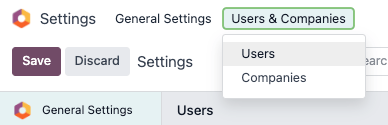
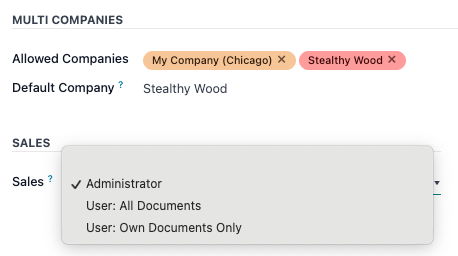
حقوق الوصول أذونات تحدد المحتوى والتطبيقات التي يستطيع المستخدمون الوصول إليها وتحريرها. وفي WindoorERP يمكن ضبط هذه الأذونات لمستخدمين أفراد أو لمجموعات مستخدمين. وحصر الأذونات في من يحتاجونها وحدهم يضمن ألّا يعدّل المستخدمون أو يحذفوا ما لا ينبغي أن يصلوا إليه.
لا يستطيع تغيير حقوق الوصول إلا المسؤول.
نصيحة
يجب أن تكون حقوق وصول Administration المحددة مضبوطة في ملف المستخدم الشخصي ليتمكن من إجراء تغييرات على إعدادات حقوق الوصول لمستخدم آخر.
وللوصول إلى هذا الإعداد، انتقل إلى Settings app › Manage users › select a user › Access Rights tab › Administration section › Administration field.
وعند بلوغ الإعداد، يجب على مسؤول قائم بالفعل أن يغيّر الإعداد في حقل Administration إلى Access Rights.
وبعد الانتهاء، انقر Save لحفظ التغييرات وتنصيب المستخدم مسؤولاً.
-
01
اذهب إلى Settings › Users › Manage Users وافتح المستخدم.
-
02
مرّر إلى تبويب Access Rights.
-
03
ولكل تطبيق، اختر مستوى من القائمة المنسدلة. والخيارات المعتادة هي Blank/None وUser: Own Documents وUser: All Documents وAdministrator.
-
04
اضبط حقل Administration على Settings أو Access Rights لمن يديرون قاعدة البيانات فعلاً فقط.
-
05
احفظ، ثم سجّل الدخول بحساب ذلك المستخدم (أو اطلب منه ذلك) وتأكد من أنه يرى ما قصدته.
إدارة الأدوار
يُسنَد إلى المستخدمين الأفراد دور عند إضافتهم إلى قاعدة البيانات. والأدوار تحدد مستوى وصول المستخدم، بينما تُعرَّف حقوق الوصول المرتبطة بكل دور بواسطة المجموعات.
والأدوار الأربعة المتاحة هي:
- Administrator: مستخدم داخلي له صلاحية الوصول إلى الخصائص التقنية وإنشاء المنتجات والتصدير وأذونات متقدمة أخرى.
- User: مستخدم داخلي يصل عادةً إلى الواجهة الخلفية ويستطيع إنشاء السجلات وتحريرها، لكن وصوله الإجمالي أقل من المسؤول.
- Portal: عميل أو مورّد يصل إلى بياناته عبر البوابة.
- Public: زائر موقع أو مستخدم خارجي آخر. ووصوله هو الأقل عموماً.
إدارة أذونات المستخدمين
تُضبط حقوق الوصول للمستخدمين الأفراد عند إضافة المستخدم إلى قاعدة البيانات، لكن يمكن تعديلها في أي وقت من ملفه الشخصي.
ولإجراء تغييرات على حقوق مستخدم، انقر المستخدم المطلوب لتحرير ملفه الشخصي.
وفي صفحة الملف الشخصي للمستخدم، في تبويب Access Rights، مرّر لأسفل لعرض الأذونات الحالية.
والأذونات المتاحة في تبويب Access Rights تحددها المجموعات المرتبطة بدور المستخدم. فالأدوار تقدّم مجموعة أذونات معرَّفة سلفاً، بينما تحدد المجموعات حقوق الوصول المحددة الممنوحة للمستخدمين.
ولكل تطبيق، استخدم القائمة المنسدلة لاختيار مستوى الإذن الذي ينبغي أن يحوزه هذا المستخدم. وتتفاوت الخيارات في كل قسم، لكن أشيعها: Blank/None أو User: Own Documents أو User: All Documents أو Administrator.
ولحقل Administration في تبويب Access Rights الخياران التاليان: Settings أو Access Rights.
إدارة أذونات بعينها
مع أن حقوق الوصول تُسنَد عادةً في حزم تحت أدوار بعينها، فيمكن ضبطها أيضاً بوصفها أذونات صريحة.
مثال
حين يُسنَد إلى مستخدم إذن Administrator لـTimesheets، يمنحه ذلك وصولاً كاملاً إلى ذلك التطبيق. وذلك المستخدم، مع حيازته وصولاً كاملاً، يمكن مع ذلك حصر قدرته على إدارة الجداول الزمنية الخاصة به — كما في حالة مسؤول رواتب براتب ثابت لا يحتاج تتبّع الوقت.
ولإدارة أذونات بعينها، يجب تفعيل وضع المطوّر.
وبعد ذلك، انتقل إلى تطبيق Settings. ثم انقر Manage Users، واختر مستخدماً، واذهب إلى تبويب Technical Access Rights. ومن هنا يمكن تحرير Groups، وإدارة حقوق وصول بعينها عبر الأقسام المختلفة. وإن لم تُجرَ تغييرات على هذه المجموعات، فستعكس أذوناتها الاختيارات المتخذة في تبويب Access Rights.
- Selected groups: قائمة بحقوق الوصول التفصيلية، مضبوطة بالاختيارات المتخذة في تبويب Access Rights.
- Groups added automatically: أذونات ضمنية تُورَّث مع الأذونات الصريحة الممنوحة للمستخدم بالفعل. والقيم هنا ستطابق القيم المدرجة في نموذج Group المعنية الواقع تحت قائمة Users & Companies › Groups، في تبويب Inherited.
مثال
حين تُسنَد مجموعة أذونات Sales Administrator إلى مستخدم، تُورَّث أذونات Canned Responses Administrator تلقائياً. وتنعكس هذه الإسنادات في القيم المدرجة في جدولَي Selected Groups وGroups added automatically على التوالي.
ولإضافة إذن إلى ملف المستخدم هذا، انقر Add a line في جدول Selected groups، ثم أضف الأذونات إلى ملف المستخدم. ولإزالة إذن، انقر أيقونة (cancel) في نهاية صف ذلك الإذن.
تحذير
إزالة الأذونات من قائمة Selected Groups قد تؤثر في الأذونات المدرجة في قائمة Groups added automatically، إذ إن مجموعات الأذونات المختارة هي التي تحدد مجموعات الأذونات المضافة تلقائياً.
والنقر على الإذن نفسه يفتح نموذج إدارة المجموعة. تعرّف أكثر على إدارة المجموعات.
وأي إذن في قسم Groups added automatically يكون ضمنياً أو مطلوباً بحكم الإذن المعروض في قسم Selected groups. ولا يمكن إزالة هذه الأذونات، لكن يمكن منحها لمستخدمين آخرين بالنقر على الإذن نفسه ثم إضافة المستخدم إلى مجموعة ذلك الإذن.
ملاحظة
- أي إذن باللون الأخضر يوفره إذن آخر بالفعل (فمثلاً، ضبط إذن تطبيق Website على Editor and Designer سيمنح ذلك المستخدم إذن Restricted Editor أيضاً).
- وأي أذونات باللون الأحمر متعارضة ولا يمكن أن تكون فعّالة في آن واحد.
- وأي أذونات بخط مائل ضمنية بحكم Selected group (وتوجد عادةً في Groups added automatically).
إنشاء المجموعات وتعديلها
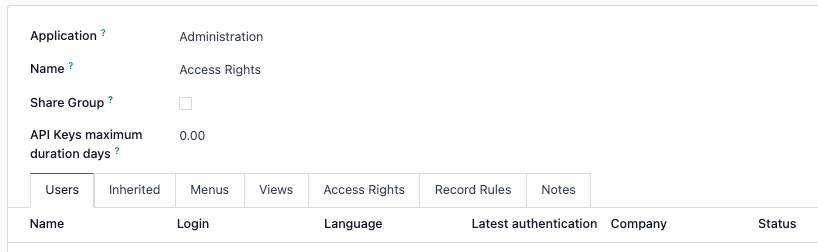
المجموعات حزم أذونات خاصة بالتطبيقات تُستخدم لإدارة حقوق وصول مشتركة لعدد كبير من المستخدمين. ويستطيع المسؤولون تعديل المجموعات القائمة في WindoorERP، أو إنشاء مجموعات جديدة لتعريف قواعد للنماذج داخل تطبيق.
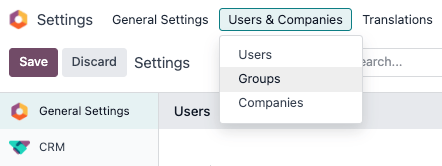
وللوصول إلى المجموعات، فعّل أولاً وضع المطوّر في WindoorERP، ثم اذهب إلى Settings app › Users & Companies › Groups.
ولإنشاء مجموعة جديدة من صفحة Groups، انقر Create. ثم من نموذج المجموعة الفارغ، اختر Application، وأكمل نموذج المجموعة (المفصَّل أدناه).
ولتعديل مجموعة قائمة، انقر مجموعة قائمة من القائمة المعروضة في صفحة Groups، وحرّر محتويات النموذج.
أدخل Name للمجموعة وأشِّر على المربع بجوار Share Group إن كانت هذه المجموعة قد أُنشئت لضبط حقوق وصول لمشاركة البيانات مع بعض المستخدمين.
مهم
اختبر دائماً الإعدادات التي تغيّرها للتأكد من تطبيقها على المستخدمين الصحيحين.
ويحتوي نموذج المجموعة على تبويبات متعددة لإدارة جميع عناصرها. وفي كل تبويب، انقر Add a line لإضافة صف جديد للمستخدمين أو للقواعد، وانقر أيقونة (cancel) لإزالة صف.
- تبويب Users: يدرج المستخدمين الحاليين في المجموعة. والمستخدمون المدرجون بالأسود لهم حقوق إدارية. أما من ليس لهم وصول إداري فيظهرون بالأزرق. انقر Add a line لإضافة مستخدمين إلى هذه المجموعة.
- تبويب Inherited: الوراثة تعني أن المستخدمين المضافين إلى هذه المجموعة يُضافون تلقائياً إلى المجموعات المدرجة في هذا التبويب. انقر Add a line لإضافة مجموعات موروثة.
مثال
فمثلاً، إن أدرجت مجموعة Sales/Administrator مجموعة Website/Restricted Editor في تبويب Inherited الخاص بها، فإن أي مستخدمين يُضافون إلى مجموعة Sales/Administrator يحصلون تلقائياً على صلاحية مجموعة Website/Restricted Editor أيضاً.
- تبويب Menus: يحدد النماذج التي يمكن للمجموعة الوصول إليها. انقر Add a line لإضافة قائمة بعينها.
- تبويب Views: يدرج العروض التي تملك المجموعة صلاحية الوصول إليها في WindoorERP. انقر Add a line لإضافة عرض إلى المجموعة.
- تبويب Access Rights: يدرج المستوى الأول من الحقوق (النماذج) التي تملكها هذه المجموعة. ويمثّل عمود Name اسم وصول المجموعة الحالية إلى النموذج المختار في عمود Model. ولربط حق وصول جديد بمجموعة، انقر Add a line. واختر النموذج المناسب من القائمة المنسدلة Model، ثم أدخل اسماً لحق الوصول في عمود Name. ولكل نموذج، فعّل الخيارات التالية حسب المقتضى:
- Read: يستطيع المستخدمون رؤية القيم القائمة للكائن.
- Write: يستطيع المستخدمون تحرير القيم القائمة للكائن.
- Create: يستطيع المستخدمون إنشاء قيم جديدة للكائن.
- Delete: يستطيع المستخدمون حذف قيم الكائن.
نصيحة
مع أنه لا توجد أعراف لتسمية حقوق الوصول، فيُستحسن اختيار اسم يعرّف الغرض منه.
فمثلاً، يمكن تسمية وصول مديري المشتريات إلى نموذج Contact بـ
res.partner.purchase.manager. وهو يتكوّن من الاسم التقني للنموذج، متبوعاً باسم يعرّف مجموعة المستخدمين المعنية.ولمعرفة الاسم التقني للنموذج من العرض الحالي، أدخل أولاً نصاً مؤقتاً في حقل Name، ثم انقر اسم Model، ثم أيقونة (Internal link).
- Record Rules: تدرج الطبقة الثانية من حقوق التحرير والرؤية. وRecord Rules تتجاوز حقوق وصول المجموعة أو تدقّقها. انقر Add a line لإضافة قاعدة سجلات إلى هذه المجموعة. ولكل قاعدة، اختر قيماً للخيارات التالية:
- Apply for Read.
- Apply for Write.
- Apply for Create.
- Apply for Delete.
مهم
تُكتب قواعد السجلات باستخدام نطاق، أي شروط ترشّح البيانات. وتعبير النطاق قائمة بمثل هذه الشروط. فمثلاً:
[('mrp_production_ids', 'in', user.partner_id.commercial_partner_id.production_ids.ids)]قاعدة السجلات هذه لتفعيل تحذيرات استهلاك MRP لمقاولي الباطن.
مهلة الجلسة ومهلة الخمول
حين تكون وحدة auth_timeout مثبَّتة، يستطيع المسؤولون ضبط قواعد خروج تلقائي للمستخدمين المسندين إلى مجموعة مستخدمين بعينها. وقد تُثبَّت هذه الوحدة تلقائياً بفعل بعض التوطينات (مثل توطين الرواتب الأسترالي).
وبعد تثبيتها، يظهر تبويب Timeouts في نماذج مجموعات المستخدمين. ويتيح هذا التبويب للمسؤولين تحديد المدة التي يمكن للمستخدمين البقاء فيها مسجَّلي الدخول في ظروف مختلفة.
ويمكن ضبط نوعين من المهل:
مهلة الخمول
مهلة الخمول تتحكم فيما إذا كان المستخدمون يُخرَجون تلقائياً بعد فترة من عدم النشاط.
ولتفعيل مهلة الخمول، انقر تبويب Timeouts وأشِّر على مربع Inactivity. ثم اختر إما Screen lock أو Screen lock with two-factor authentication من القائمة المنسدلة. وهذا يحدد ما إذا كان على المستخدم إتمام التحقق الثنائي عند عودته إلى تسجيل الدخول.
ثم أدخل المدة المطلوبة قبل فرض قفل الشاشة، واختر وحدة قياس من القائمة المنسدلة. ويمكن قياس الخمول بالدقائق أو الساعات أو الأيام.
مهلة الجلسة
مهلة الجلسة تتحكم فيما إذا كان المستخدمون يُخرَجون بعد مدة جلسة ثابتة، بصرف النظر عن النشاط.
ولتفعيل مهلة الجلسة، انقر على تبويب Timeouts، وأشِّر على مربع Session. ثم اختر إما Logout أو Logout with two-factor authentication من القائمة المنسدلة. وهذا يحدد ما إذا كان على المستخدم إتمام التحقق الثنائي عند عودته إلى تسجيل الدخول.
ثم أدخل المدة المطلوبة قبل إخراج المستخدم، واختر وحدة قياس من القائمة المنسدلة. ويمكن قياس مهل الجلسات بالدقائق أو الساعات أو الأيام.
وضع المستخدم الخارق
وضع المستخدم الخارق يتيح للمستخدم تجاوز قواعد السجلات وحقوق الوصول. ولتفعيل وضع المستخدم الخارق، فعّل أولاً وضع المطوّر. ثم انتقل إلى قائمة debug، الممثَّلة بأيقونة (debug)، الواقعة في الشريط العلوي.
وأخيراً، قرب أسفل القائمة، انقر Become Superuser.
مهم
لا يُسمح بتسجيل الدخول إلى وضع المستخدم الخارق إلا للمستخدمين الذين لهم وصول Settings في قسم Administration من Access Rights (في ملفهم الشخصي).
تحذير
وضع المستخدم الخارق يتيح الالتفاف على قواعد السجلات وحقوق الوصول، ولذلك ينبغي استخدامه بحذر شديد.
وعند الخروج من وضع المستخدم الخارق، قد يُقفَل باب قاعدة البيانات في وجه المستخدمين بسبب التغييرات التي أُجريت. وقد يسبب ذلك المسؤول العاجز، أي مسؤول لا يستطيع تغيير حقوق الوصول/الإعدادات.
وللخروج من وضع المستخدم الخارق، سجّل الخروج من الحساب بالانتقال إلى الركن العلوي الأيمن والنقر على اسم المستخدم OdooBot. ثم اختر خيار Log out.
نصيحة
وثمة طريقة بديلة لتفعيل وضع المستخدم الخارق، وهي تسجيل الدخول بوصفك مستخدماً خارقاً. ولفعل ذلك، انتقل إلى شاشة تسجيل الدخول، وأدخل Email وPassword المناسبين.
وبدلاً من النقر على Login، انقر Log in as superuser.
الأدوار
كل مستخدم يحصل على دور عند إنشائه. والدور يحدد المجموعات التي يبدأ بها — وبالتالي الحقوق التي يبدأ بها.
- Administrator — مستخدم داخلي له الخصائص التقنية وإنشاء المنتجات والتصدير وأذونات متقدمة أخرى.
- User — مستخدم داخلي يعمل في الواجهة الخلفية وينشئ السجلات ويحرّرها، بمدى أقل من المسؤول.
- Portal — عميل أو مورّد لا يرى إلا مستنداته هو.
- Public — زائر موقع. وهو الأقل وصولاً على الإطلاق.
ضبط إذن واحد بدقة
الأدوار تمنح الحقوق في حزم. ولمنح حق واحد بعينه أو إزالته، فعّل وضع المطوّر، وافتح المستخدم، واستخدم تبويب Technical Access Rights.
- Selected groups — الحقوق التفصيلية الناتجة عن اختياراتك في تبويب Access Rights. انقر Add a line لإضافة واحد، أو أيقونة (cancel) لإزالة واحد.
- Groups added automatically — حقوق ضمنية بحكم ما مُنح بالفعل. ولا يمكن إزالتها من هنا؛ فهي تختفي باختفاء المجموعة التي تستلزمها.
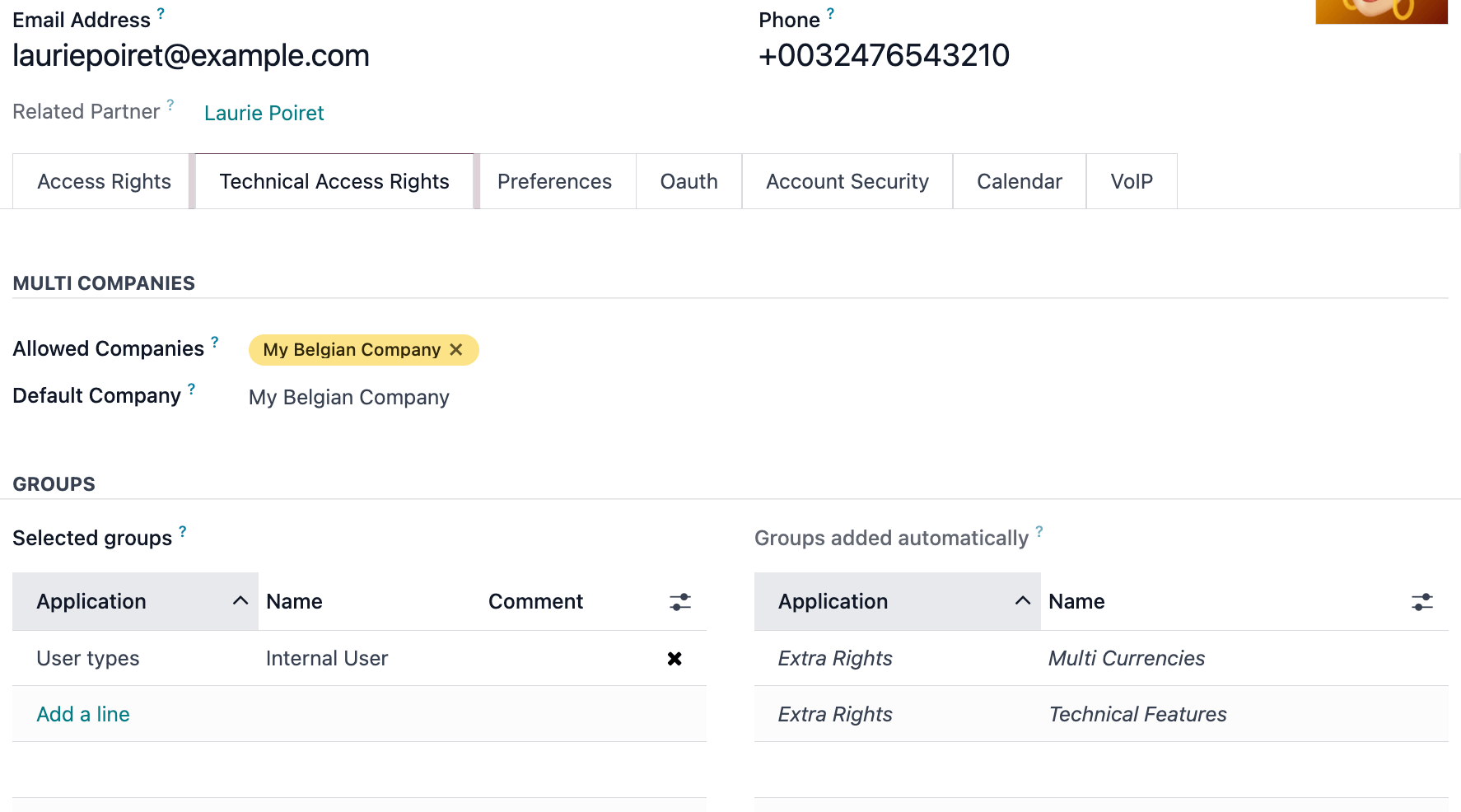
وللألوان دلالة: الأخضر يعني أن الحق موفَّر بالفعل من حق آخر، والأحمر يعني أن حقين متعارضان ولا يمكن تفعيلهما معاً، والمائل يعني أن الحق ضمني بحكم مجموعة مختارة.
إنشاء مجموعة أو تعديلها
المجموعات حزم حقوق خاصة بالتطبيقات. استخدمها حين يلزم أن تصل مجموعة الأذونات نفسها إلى أشخاص كثيرين.
- فعّل وضع المطوّر واذهب إلى Settings › Users & Companies › Groups.
- انقر New، واختر Application وأدخل Name. وأشِّر على Share Group إن كانت المجموعة موجودة لمشاركة البيانات مع مستخدمين خارجيين.
- املأ التبويبات: Users (من فيها)، وInherited (المجموعات التي يحصل عليها أعضاؤها أيضاً)، وMenus وViews (ما يرونه)، وAccess Rights (قراءة / كتابة / إنشاء / حذف لكل نموذج)، وRecord Rules (أي السجلات، لا أي النماذج).
- احفظ، ثم اختبر بحساب مستخدم حقيقي قبل تعميمها.
تُكتب قواعد السجلات في صورة نطاق — قائمة شروط ترشّح السجلات، مثل [('user_id', '=', user.id)]. ويوفر WindoorERP مكتبة من القواعد الجاهزة؛ وإن لم تكن متمكناً من النطاقات، فاسأل info@windoorerp.com بدلاً من التجريب على بيانات حية.
الخروج التلقائي
حين تكون وحدة auth_timeout مثبَّتة، يظهر تبويب Timeouts في نموذج المجموعة:
- Inactivity — يقفل الشاشة بعد فترة بلا نشاط، مع التحقق الثنائي عند العودة أو بدونه.
- Session — يُخرج المستخدم بعد مدة ثابتة، مهما كان منشغلاً.
وكلاهما يُضبط بالدقائق أو الساعات أو الأيام، وينطبق على كل من في المجموعة.
أخطاء شائعة
- إزالة حقوقك الإدارية أنت، أو حقوق كل المسؤولين — فلا يبقى أحد قادر على إعادتها.
- العمل في وضع المستخدم الخارق «لإنجاز الأمر»: فالقواعد التي كانت ستمنع الخطأ معطَّلة، والخطأ يُحفَظ على أي حال.
- تغيير الحقوق في قاعدة بيانات حية دون اختبار على نسخة أولاً.
هل كان هذا المقال مفيداً؟
شكراً — ملاحظتك تساعدنا.
تدير مصنع نوافذ أو أبواب؟
اطلب عرضاً تجريبياً