
البدء
البحث والتصفية والتجميع في السجلات
الغرض
يقلّص قائمة طويلة إلى السجلات التي تريدها فعلاً. فشريط البحث في أعلى كل عرض يؤدي ثلاث وظائف منفصلة — البحث والتصفية والتجميع — وهي تتضافر.
الخطوات
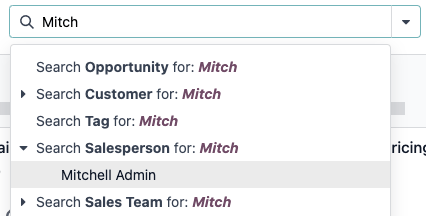
الكتابة في شريط البحث تتصرف كشرط يحتوي على: فيُحتفَظ بكل سجل يحمل تلك الحروف في ذلك الحقل.
يتيح WindoorERP البحث في السجلات وتصفيتها وتجميعها في العرض لإظهار أوثق السجلات صلةً وحدها. ويقع شريط البحث في أعلى العرض: ابدأ الكتابة للبحث عن القيم، أو انقر أيقونة (dropdown) للوصول إلى القوائم المنسدلة Filter وGroup By وFavorites.
-
01
انقر شريط البحث واكتب ما تبحث عنه: عميلاً، أو منتجاً، أو رقم طلب.
-
02
اختر الحقل الذي تبحث فيه من القائمة المنسدلة التي تظهر — أو انقر أيقونة (submenu) بجوارها لاختيار قيمة محددة بدلاً من مطابقة جزئية.
-
03
اضغط Enter. فيصير المصطلح واجهة تصفية في شريط البحث.
-
04
أزِل واجهة التصفية بـ حين تنتهي منها.
البحث عن القيم
استخدم حقل البحث للعثور على قيم بعينها وإضافتها كفلتر. اكتب القيمة المراد البحث عنها (مثل اسم مندوب مبيعات أو منتج)، واختر الخيار المطلوب من القائمة المنسدلة لتطبيق فلتر البحث.
مثال
بدلاً من إضافة فلتر مخصص لاختيار السجلات التي يكون فيها Mitchell Admin هو مندوب المبيعات في تقرير Sales Analysis (Sales app › Reporting › Sales)، ابحث عن Mitch، وانقر أيقونة (submenu) بجوار Search Salesperson for: Mitch، واختر Mitchell Admin.
ملاحظة
استخدام حقل البحث يعادل استخدام معامل contains عند إضافة فلتر مخصص. فإن أُدخلت قيمة جزئية واختير الحقل المطلوب مباشرةً (دون اختيار (submenu))، أُدرجت جميع السجلات التي تحوي الحروف المكتوبة في الحقل المختار.
الفلاتر
تُستخدم الفلاتر لاختيار السجلات التي تستوفي معايير بعينها. والاختيار الافتراضي للسجلات خاص بكل عرض، لكن يمكن تعديله باختيار فلتر مهيّأ مسبقاً (أو عدة فلاتر)، أو بإضافة فلتر مخصص.
الفلاتر المهيّأة مسبقاً
عدّل الاختيار الافتراضي للسجلات بالنقر على (dropdown) من شريط البحث، واختيار فلتر مهيّأ مسبقاً (أو عدة فلاتر) من القائمة المنسدلة Filters.
مثال
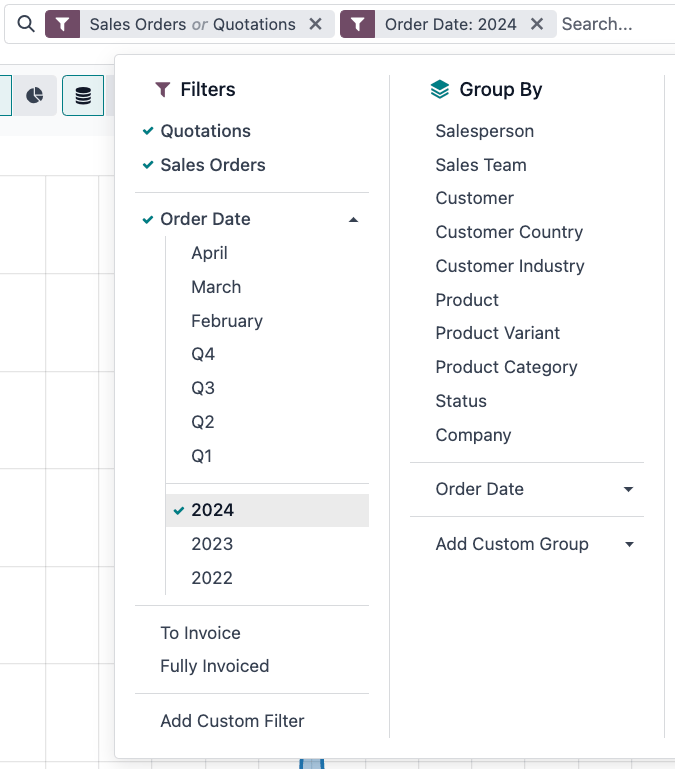
في تقرير Sales Analysis (Sales app › Reporting › Sales)، لا تُختار افتراضياً إلا السجلات التي بلغت مرحلة sales order ويقع order date الخاص بها ضمن آخر 365 يوماً.
ولإدراج السجلات في مرحلة quotation أيضاً، اختر Quotations من Filters.
وعلاوةً على ذلك، لإدراج سجلات أوامر البيع وعروض الأسعار من سنة بعينها فقط، مثل 2024، أزِل أولاً فلتر Order Date: Last 365 Days القائم بالنقر على (cancel)، ثم اختر فلتر Order Date › 2024.
ملاحظة
الفلاتر المهيّأة مسبقاً في Filters مجمَّعة، ويفصل بين كل مجموعة خط أفقي. واختيار فلاتر مهيّأة من المجموعة نفسها يتيح للسجلات مطابقة أي من الشروط المطبَّقة. أما اختيار فلاتر من مجموعات مختلفة فيستلزم مطابقة السجلات لجميع الشروط المطبَّقة.
الفلاتر المخصصة
إن لم تكن الفلاتر المهيّأة مسبقاً محددة بما يكفي، فأضف فلتراً مخصصاً. ولفعل ذلك، انقر أيقونة (dropdown) في شريط البحث، ثم اختر Filters › Add Custom Filter.
تعرض نافذة Add Custom Filter المنبثقة خيار المطابقة، وقاعدة الفلتر، ومفتاحاً لـInclude archived للسجلات المؤرشفة.
وإعداد المطابقة الافتراضي هو Match any of the following rules، بما يعني تطبيق كل قاعدة فلتر على حدة. ولتغيير إعداد المطابقة إلى Match all of the following rules، يجب إضافة قاعدتَي فلتر على الأقل إلى الفلتر المخصص.
- Match all of the following rules: يجب استيفاء جميع قواعد الفلتر. اعتبر ذلك عملية AND (
&). - Match any of the following rules: يكفي استيفاء أي من قواعد الفلتر. اعتبر ذلك عملية OR (
|).
وافتراضياً تُضاف قاعدة فلتر واحدة إلى الفلتر المخصص. وفيما يلي وصف بنية قاعدة الفلتر:
- الحقل الأول في السطر هو اسم الحقل الذي تصفّي به. وبعض الحقول لها معاملات دقيقة متداخلة داخل حقل آخر. وهذه الحقول تحمل بجوارها أيقونة (submenu) يمكن اختيارها لكشف الحقول المتداخلة.
- والحقل الثاني في السطر هو المعامل الشرطي المستخدم لمقارنة اسم الحقل بالقيمة. والمعاملات الشرطية المتاحة خاصة بنوع بيانات الحقل.
- والحقل الثالث في السطر هو القيمة المتغيرة لاسم الحقل. وقد يظهر مُدخَل القيمة قائمةً منسدلة، أو مُدخَل نص، أو مُدخَل رقم، أو مُدخَل تاريخ/وقت، أو محدِّد قيمة منطقية، أو قد يكون فارغاً، بحسب المعامل المستخدم ونوع بيانات الحقل.
وتتوفر أيضاً ثلاثة أزرار في السطر على يمين معايير تصفية القاعدة:
- (plus): يضيف قاعدة جديدة أسفل القاعدة القائمة.
- (node): يضيف مجموعة قواعد جديدة أسفل القاعدة القائمة، مع إتاحة خيارَي المطابقة any وall لتحديد كيفية تطبيق كل قاعدة داخل هذا الفرع على الفلتر. وإن ضُبط خيار المطابقة على القيمة نفسها في المجموعة الأم، نُقلت الحقول لتنضم إلى المجموعة الأم.
مثال
إذا ضُبط خيار المطابقة على Match all of the following rules، وأُضيف فرع جديد غُيّر خيار مطابقته من any of إلى all of، اختفى الفرع المضاف حديثاً ونُقلت مجموعة قواعده إلى المجموعة الأم.
- (delete): يحذف العقدة. وإن حُذفت عقدة فرعية، حُذف معها جميع أبنائها.
ويمكن إضافة قاعدة فلتر جديدة إلى الفلتر المخصص بالنقر على زر New Rule.
وبعد تحديد معايير التصفية، انقر Add لإضافة الفلتر المخصص إلى العرض.
مثال
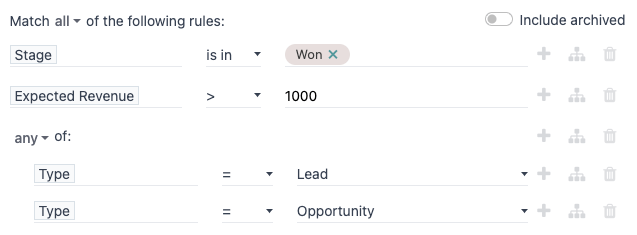
لاستهداف كل العملاء المحتملين والفرص في تطبيق CRM ممن هم في مرحلة Won ويتجاوز إيرادهم المتوقع 1000 دولار، ينبغي إدخال ما يلي:
Match all of the following rules:
- Stage is in Won
- Expected Revenue >
1,000 - any of:
- Type = Lead
- Type = Opportunity
نصيحة
فعّل وضع المطوّر لكشف الاسم التقني لكل حقل ونوع بياناته، وكذلك منطقة النص # Code editor أسفل قواعد التصفية، لعرض النطاق وتحريره يدوياً.
تجميع السجلات
يمكن تجميع عرض السجلات معاً بحسب إحدى المجموعات المهيّأة مسبقاً. ولفعل ذلك، انقر أيقونة (dropdown) في شريط البحث، ثم اختر أحد خيارات Group By من القائمة المنسدلة.
مثال
لتجميع السجلات بحسب مندوب المبيعات في تقرير Sales Analysis (Sales app › Reporting › Sales)، انقر خيار Salesperson من القائمة المنسدلة Group By. فيتغير العرض ليجمّع السجلات بحسب مندوب المبيعات، دون استبعاد أي سجل.
ويمكن تخصيص المجموعات باستخدام حقل موجود في النموذج. ولفعل ذلك، انقر Add Custom Group، واختر حقلاً من القائمة المنسدلة.
ملاحظة
ويمكن استخدام عدة مجموعات في آن واحد. فالمجموعة الأولى المختارة هي التجميع الرئيسي، والتالية المضافة تقسّم فئات المجموعة الرئيسية، وهكذا. وعلاوةً على ذلك، يمكن استخدام الفلاتر والمجموعات معاً لتدقيق العرض أكثر.
المفضلات
المفضلات وسيلة لحفظ بحث بعينه لاستخدامه مستقبلاً، أو ليكون الفلتر الافتراضي الجديد للعرض.
ولحفظ العرض الحالي كمفضلة، انقر أيقونة (dropdown) في شريط البحث، ثم اختر القائمة المنسدلة Save current search لعرض الخيارات التالية:
- Filter name: اسم البحث المفضَّل.
- Default filter: يجعل البحث المفضَّل هو الفلتر الافتراضي للعرض.
وبعد ضبط الخيارات، انقر Save لحفظ البحث المفضَّل.
ويُوصَل إلى عمليات البحث المفضَّلة بالنقر على أيقونة (dropdown) في شريط البحث، وتظهر تحت Favorites. وتظهر أولاً عمليات البحث المرئية للمستخدم الحالي وحده، أي غير المشتركة، بينما تظهر المفضلات المشتركة، سواء أنشأها المستخدم الحالي أو مستخدم آخر، في قسم ثانٍ.
ولتحرير بحث مفضَّل أو أرشفته أو إزالته، مرّر المؤشر فوق اسم البحث في قائمة المفضلات وانقر (Edit favorite). ويمكن تعديل الحقول التالية: Filter Name، وShared with، وDefault Filter، وDomain. ولأرشفة المفضلة أو إزالتها، انقر (Actions) ثم Archive أو Delete، حسب المقتضى.
نصيحة
- حين يكون بحث مفضَّل قيد الاستخدام، يمكن استخدام فلاتر أو مجموعات إضافية لتدقيق البحث أكثر. كما يمكن تعديل الشروط التي يطبّقها البحث المفضَّل بتمرير المؤشر فوق (star) بجوار اسم البحث ثم النقر على أيقونة (cog). ولا تؤثر هذه التغييرات إلا في البحث الحالي.
- ولتحرير تجميع بحث مفضَّل أو ترتيبه، فعّل وضع المطوّر أثناء تحرير البحث، ثم عدّل حقلَي Context أو Sort حسب الحاجة.
- ولعرض جميع عمليات البحث المفضَّلة، مع تفعيل وضع المطوّر، انتقل إلى Settings app › Technical › User-defined Filters. ومن هنا يمكن عرض جميع عمليات البحث المفضَّلة أو تحريرها أو أرشفتها أو حذفها.
مشاركة بحث مفضَّل
افتراضياً، لا يتاح البحث المفضَّل إلا للمستخدم الذي أنشأه. ولمشاركته مع مستخدمين آخرين، انقر Edit عند إنشاء المفضلة، أو، في حالة مفضلة قائمة، انقر (Edit favorite) بعد تمرير المؤشر فوق اسم البحث في قائمة المفضلات.
وفي حقل Shared with، اختر المستخدمين المعنيين من القائمة المنسدلة، ثم انقر (Save manually). فتصير المفضلة مرئية لجميع المستخدمين المختارين تحت Favorites.
احفظ بحثاً
- اضبط الفلاتر والمجموعات التي تريدها.
- افتح القائمة المنسدلة واختر Save current search.
- امنحه Filter name، وأشِّر على Default filter إن كان هذا هو ما ينبغي أن تُفتح به الشاشة في كل مرة.
- ولمشاركته، املأ حقل Shared with بالزملاء الذين ينبغي أن يروه.
- انقر Save.
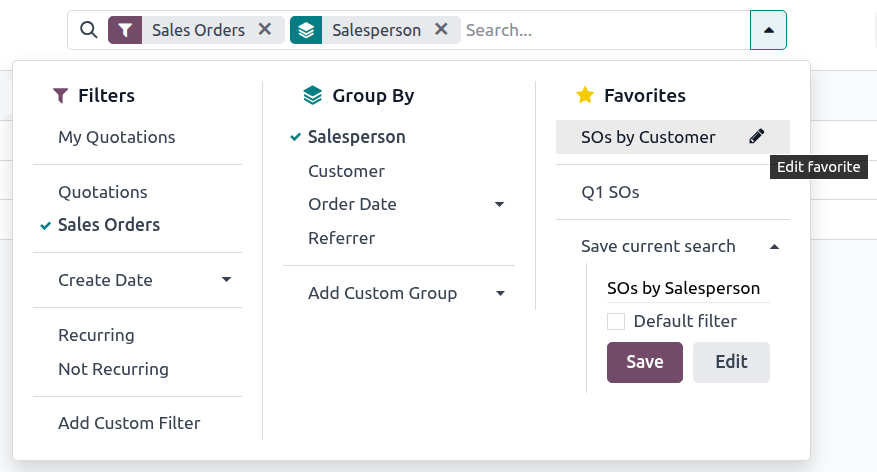
تعيش عمليات البحث المحفوظة تحت Favorites في القائمة المنسدلة نفسها — بحوثك أولاً، ثم ما شُورِك معك. مرّر المؤشر فوق أحدها وانقر (Edit favorite) لإعادة تسميته أو إعادة مشاركته أو أرشفته.
أخطاء شائعة
- الإبلاغ بأن «السجل اختفى» بينما فلتر افتراضي يخفيه ببساطة. امسح شريط البحث قبل أن تخلص إلى أي استنتاج.
- توقّع أن يضيّق فلتران من المجموعة نفسها القائمة — بل هما يوسّعانها.
- ضبط مفضلة شخصية كافتراضية ثم نسيان ذلك: فكل زميل يفتح الشاشة لا يزال يرى مفضلته هو.
هل كان هذا المقال مفيداً؟
شكراً — ملاحظتك تساعدنا.
تدير مصنع نوافذ أو أبواب؟
اطلب عرضاً تجريبياً