
البدء
تحليل البيانات بعرض الرسم البياني والجدول المحوري
الغرض
يحوّل قائمة سجلات إلى إجابة. فمعظم التطبيقات لها قائمة Reporting، ووراءها العرضان العامّان نفسهما: الرسم البياني لرصد الاتجاهات، والجدول المحوري لتفكيك الأرقام.
الخطوات
تجد عدة تقارير تحت قائمة Reporting في معظم التطبيقات، تتيح لك تحليل بيانات سجلاتك وعرضها بصرياً.
-
01
افتح التقرير من قائمة Reporting في التطبيق.
-
02
رشّح أولاً — فرسم بياني لسجلات خاطئة أسوأ من غياب الرسم. اضبط الفترة وأي شروط أخرى في شريط البحث.
-
03
بدّل العرض بالأزرار في أعلى اليمين: أيقونة الرسم البياني أو أيقونة الجدول المحوري.
-
04
انقر Measures واختر ما يجري قياسه. ولا يمكن قياس غير الحقول الرقمية؛ وCount يعدّ السجلات.
-
05
أضف Group By للبُعد الذي تريد تحليله — بالشهر، أو بمندوب المبيعات، أو بفئة المنتج.
اختيار العرض
بحسب التقرير، يستطيع WindoorERP عرض البيانات بطرق شتى. فأحياناً يتوفر عرض فريد مفصّل تماماً على مقاس التقرير، وأحياناً تتوفر عدة عروض لغيره. غير أن عرضين عامّين مخصصان للتقارير: عرض الرسم البياني وعرض الجدول المحوري.
عرض الرسم البياني
يُستخدم عرض الرسم البياني لتصوير بيانات سجلاتك، بما يساعدك على تبيّن الأنماط والاتجاهات. ويوجد هذا العرض غالباً تحت قائمة Reporting في التطبيقات، لكنه قد يوجد في مواضع أخرى. انقر زر عرض الرسم البياني في أعلى اليمين للوصول إليه.
عرض الجدول المحوري
يُستخدم عرض الجدول المحوري لتجميع بيانات سجلاتك وتفكيكها للتحليل. ويوجد هذا العرض غالباً تحت قائمة Reporting في التطبيقات، لكنه قد يوجد في مواضع أخرى. انقر زر عرض الجدول المحوري في أعلى اليمين للوصول إليه.
اختيار المقاييس
بعد اختيار العرض ينبغي أن تتأكد من ترشيح السجلات ذات الصلة وحدها. ثم ينبغي أن تختار ما يجري قياسه. وافتراضياً يكون هناك مقياس مختار دائماً. وإن رغبت في تعديله، فانقر Measures واختر مقياساً واحداً، أو عدة مقاييس في الجداول المحورية فقط.
ملاحظة
حين تختار مقياساً، يجمّع WindoorERP القيم المسجَّلة في ذلك الحقل للسجلات المرشَّحة. ولا يمكن قياس غير الحقول العددية (صحيحة، عشرية، نقدية). وإضافةً إلى ذلك، يُستخدم خيار Count لعدّ إجمالي عدد السجلات المرشَّحة.
وبعد اختيار ما تريد قياسه، يمكنك تحديد كيفية تجميع البيانات بحسب البُعد الذي تريد تحليله. وافتراضياً تُجمَّع البيانات غالباً بحسب Date > Month، وهو ما يُستخدم لتحليل تطور مقياس ما عبر الأشهر.
مثال
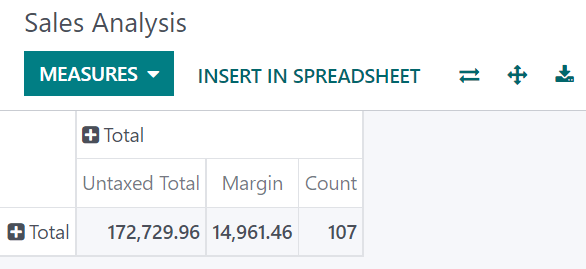
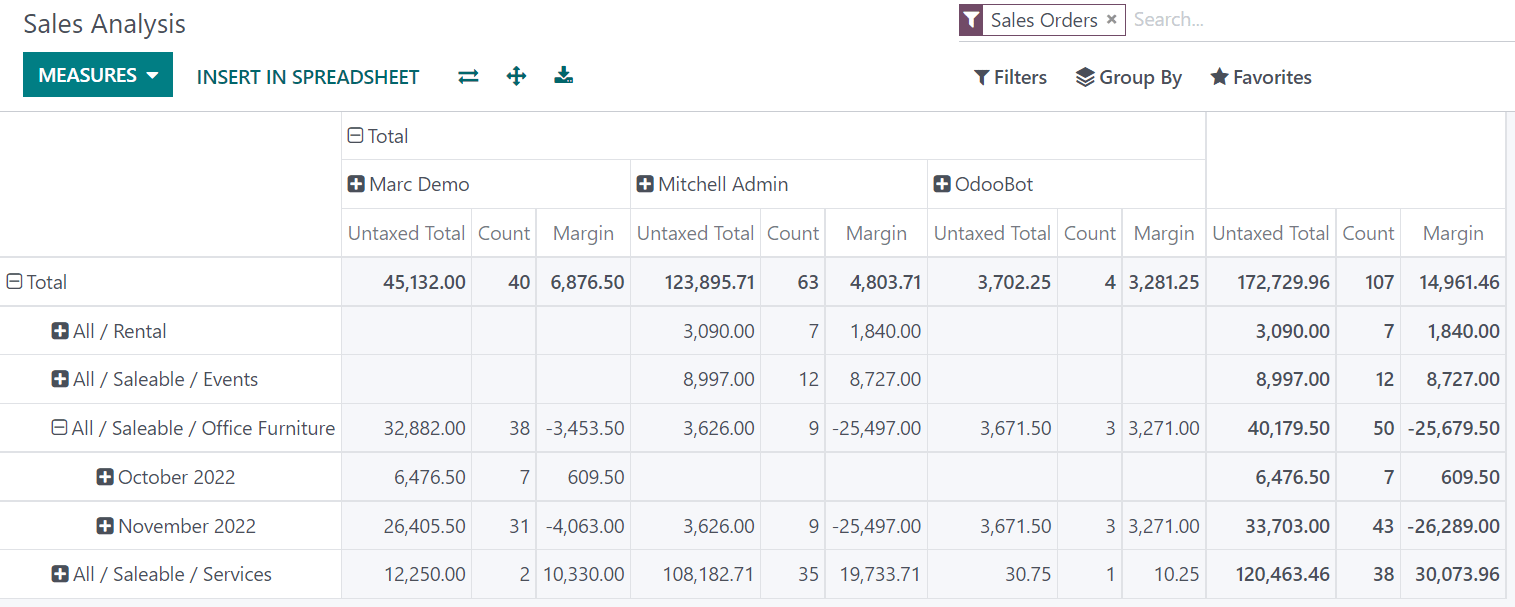
من بين مقاييس أخرى، يمكنك إضافة مقياسَي Margin وCount إلى تقرير تحليل المبيعات. وافتراضياً يكون مقياس Untaxed Amount هو المختار.
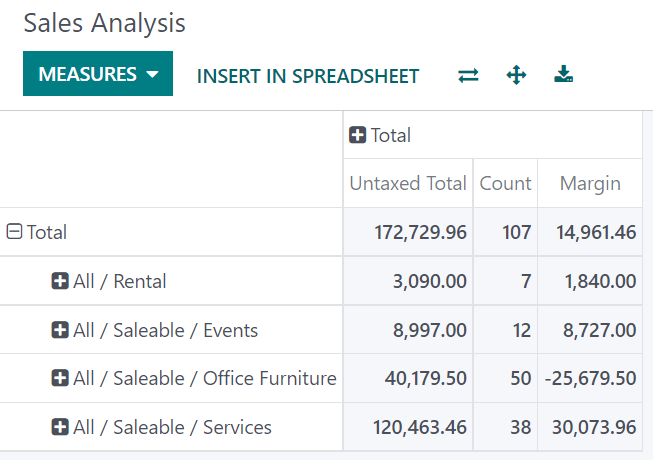
يمكنك تجميع المقاييس بحسب Product Category على مستوى الصفوف في مثال تقرير تحليل المبيعات السابق.
استخدام عرض الجدول المحوري
تجميع البيانات جوهر عرض الجدول المحوري. فهو يتيح التعمّق في البيانات لاستخلاص رؤى أعمق. وبينما يمكنك استخدام خيار Group By لإضافة تجميع سريع على مستوى الصفوف، كما في المثال أعلاه، يمكنك أيضاً النقر على زر الجمع (➕) بجوار ترويسة Total على مستوى الصفوف والأعمدة، ثم اختيار أحد التجميعات المهيّأة مسبقاً. ولإزالة أحدها، انقر زر الطرح (➖).
وبعد إضافة تجميع، يمكنك إضافة تجميعات جديدة على المحور المقابل أو على المجموعات الفرعية المنشأة حديثاً.
مثال
يمكنك زيادة تقسيم المقاييس في مثال تقرير تحليل المبيعات السابق بحسب تجميع Salesperson على مستوى الأعمدة، وبحسب تجميع Order Date > Month على فئة المنتج All / Saleable / Office Furniture.
نصيحة
- بدّل بين تجميعات الصفوف والأعمدة بالنقر على زر قلب المحاور (⇄).
- انقر على تسمية أحد المقاييس لترتيب القيم تصاعدياً (⏶) أو تنازلياً (⏷).
- نزّل نسخة
.xlsxمن الجدول المحوري بالنقر على زر التنزيل (⭳).
استخدام عرض الرسم البياني
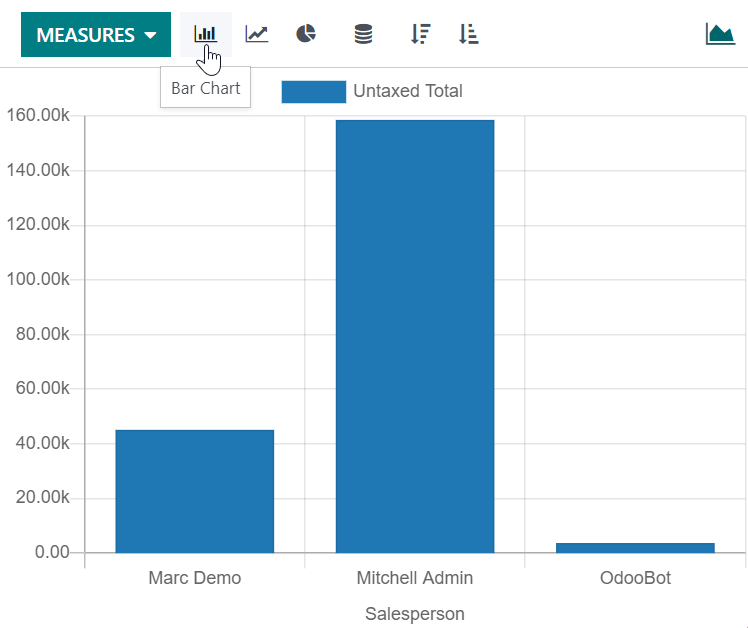
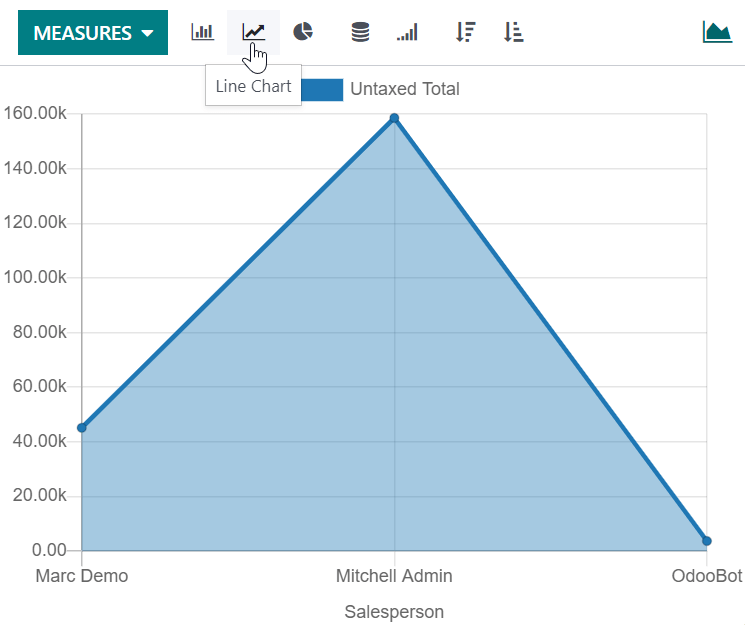
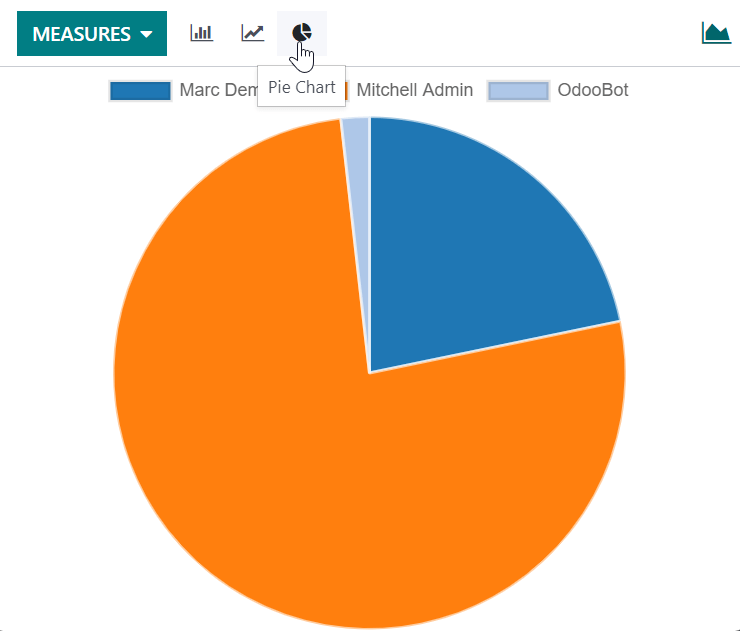
تتوفر ثلاثة رسوم بيانية: الأعمدة والخطوط والقطاعات الدائرية.
تُستخدم الرسوم العمودية لإظهار التوزيع أو المقارنة بين عدة فئات. وهي مفيدة بوجه خاص لقدرتها على التعامل مع مجموعات بيانات أكبر.
تفيد الرسوم الخطية في إظهار السلاسل الزمنية المتغيرة والاتجاهات عبر الزمن.
تُستخدم الرسوم الدائرية لإظهار التوزيع أو المقارنة بين عدد صغير من الفئات حين تشكّل كلاً ذا معنى.
نصيحة
في الرسوم العمودية والخطية يمكنك استخدام خيار التكديس حين يكون لديك تجميعان على الأقل، فيظهران فوق بعضهما بدلاً من أن يظهرا جنباً إلى جنب.
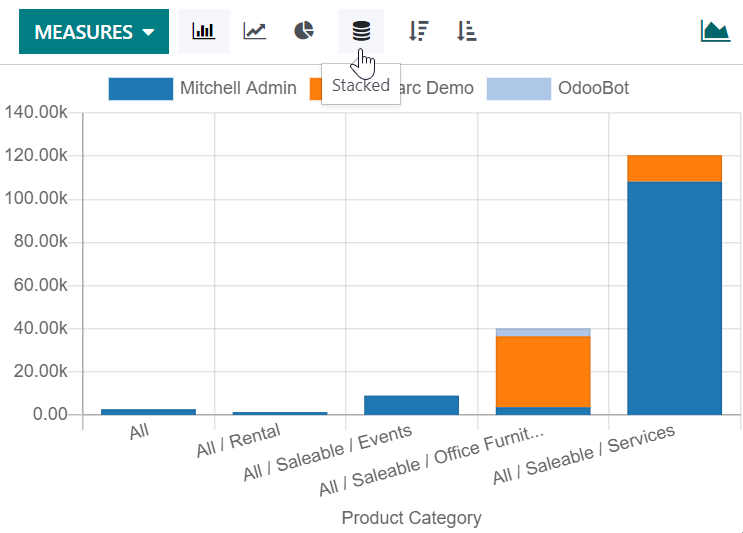
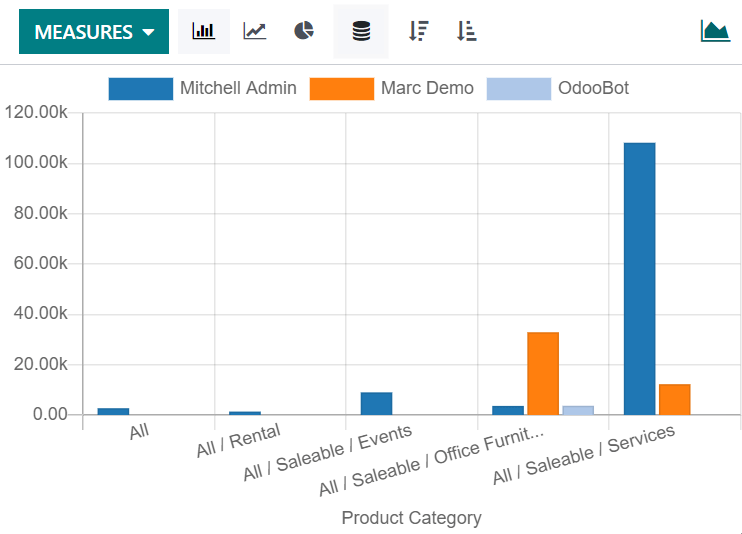
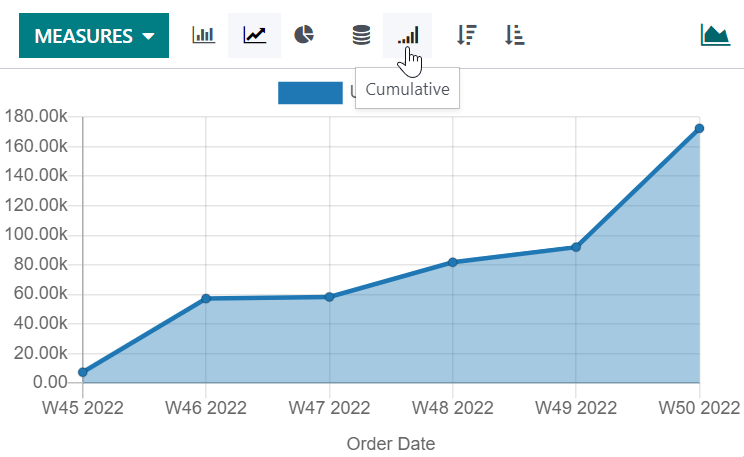
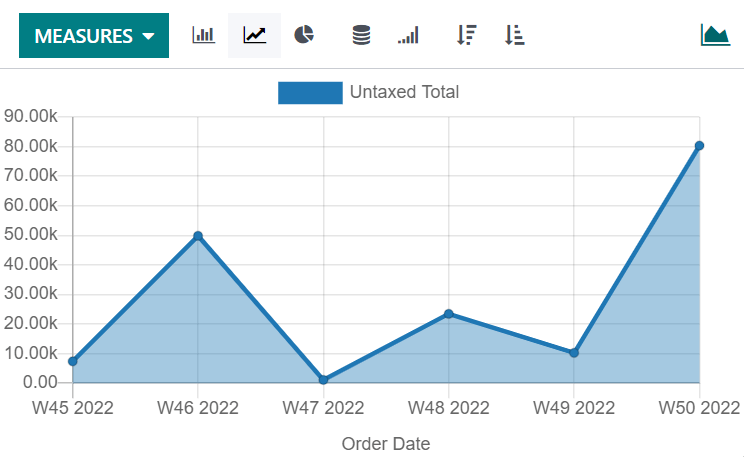
وفي الرسوم الخطية يمكنك استخدام الخيار التراكمي لجمع القيم، وهو مفيد بوجه خاص لإظهار تغيّر النمو عبر فترة زمنية.
أخطاء شائعة
- قراءة رسم بياني دون التحقق من الفلاتر — فالفترة الافتراضية نادراً ما تكون التي قصدتها.
- قياس حقل ليس هو ما يوحي به اسمه: فالمبلغ قبل الضريبة والإجمالي والهامش تجيب عن أسئلة مختلفة.
- رسم دائري بعشرين قطاعاً. استخدم رسماً عمودياً.
- تصدير جدول محوري ثم تعديل الأرقام — فالملف لقطة، لا تقرير يتحدّث نفسه.
هل كان هذا المقال مفيداً؟
شكراً — ملاحظتك تساعدنا.
تدير مصنع نوافذ أو أبواب؟
اطلب عرضاً تجريبياً