
كيف يرسل WindoorERP البريد الإلكتروني ويستقبله
معالجة رسالة بريد لم تصل
الغرض
يستعرض الأسباب المعتادة لضياع رسالة، من الظرف الأحمر في المحادثة إلى طابور البريد الذي وراءه.
قبل أن تبدأ
- WindoorERP ليس صندوق وارد. فبمجرد إرسال إشعار أو رسالة معاملاتية، يُحذف كائن الرسالة — ويبقى المحتوى في محادثة سجله.
- ولا وجود لـCC ولا BCC. فمن يستلم ماذا يقرره متابعو السجل.
- والبريد الوارد الذي لا يطابق أي عنوان ولا أي مرجع رد يُرتَد، ولا يُودَع في مجلد بريد مزعج. بل يضيع.
- امنح حساب المسؤول عنوان بريد حقيقياً. فالعنوان المؤقت المنشأ مع قاعدة البيانات يسبب إخفاقات إرسال بذاته.
الخطوات
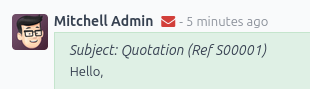
تدرج هذه الصفحة أشيع مشكلات البريد وحلولها.
-
01
افتح السجل وانظر إلى أيقونة الظرف في المحادثة. فالأحمر يعني أن مستلماً واحداً على الأقل قد أخفق.
-
02
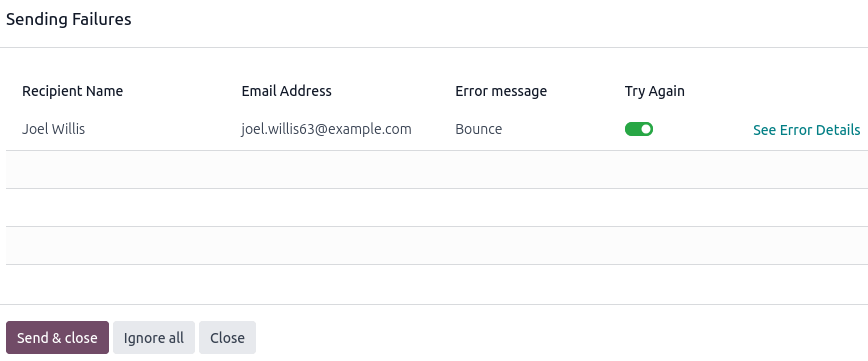
انقر الظرف لترى أي المستلمين أخفق ولماذا.
-
03
انقر See Error Details للاطلاع على الخطأ الأصلي، حين تكون قاعدة البيانات قد تمكّنت من تفسير الارتداد.
-
04
عالج السبب — وهو عادةً عنوان خاطئ، أو نطاق مرسِل غير مخوَّل، أو رفض من المزوّد.
-
05
انقر Send & close لإعادة المحاولة مع المستلمين الذين بقي مفتاحهم مفعَّلاً، أو Ignore all لإزالة الظرف الأحمر دون إعادة الإرسال.
WindoorERP ليس مزوّد بريد
لا يعمل WindoorERP كصندوق بريد تقليدي مثل Gmail أو Outlook أو Yahoo وغيرها.
ومع أن WindoorERP يستخدم البريد وسيلةً لإشعار المستخدمين/العملاء والتواصل معهم، فهو بحكم تصميمه ليس بديلاً عن خادم بريد مخصص. ولذلك قد لا يتصرف على النحو المتوقع مقارنةً بصندوق بريد تقليدي.
والفروق الرئيسية هي التالية:
- افتراضياً، بمجرد إرسال إشعار أو رسالة معاملاتية (عرض سعر، فاتورة، رسالة مباشرة إلى جهة اتصال) بنجاح، يُحذف كائن الرسالة. ويبقى محتوى الرسالة في محادثة السجل المرتبط. وهذا يمنع إثقال قاعدة البيانات بنسخ متعددة من محتوى الرسالة نفسها (عند إرسالها إلى عدة مستلمين) إن كان المحتوى موجوداً في المحادثة بالفعل.
- ولا وجود لمفهوم النسخة الكربونية (المخفية) ([B]CC). فـWindoorERP يستخدم مفهوم المتابعين المضافين إلى محادثة ليقرر تلقائياً متى وكيف يُشعَر جهة اتصال أو تستلم نسخة من رسالة.
- وتُعالَج الرسائل الواردة بالتحقق مما إذا كان عنوان TO عنواناً صالحاً في قاعدة بيانات WindoorERP، أو، في حالة رسالة رد، مما إذا كان في ترويسة الرسالة مرجع يطابق رسالة أُرسلت من قاعدة بيانات WindoorERP. وكل الرسائل الأخرى تُرتَد ولا تُودَع مؤقتاً في مجلد بريد مزعج أو حجر. وبعبارة أخرى، أي رسالة لا تتصل بقاعدة بيانات WindoorERP تضيع.
الرسائل الصادرة
تغيير عنوان بريد حساب المسؤول
حين تُنشأ قاعدة بيانات WindoorERP، يُسنَد إلى حساب المسؤول الرئيسي عنوان بريد مؤقت. ويُنصح بـاستبدال عنوان بريد المسؤول بعنوان بريد صالح لمنع مشكلات البريد الصادر.
إخفاق التسليم
عند إرسال رسالة، تُعرض أيقونة (envelope) في المحادثة. وتتحول الأيقونة إلى الأحمر حين يخفق التسليم لمستلم واحد على الأقل.
انقر الظرف بالزر الأيسر لعرض معلومات عن التسليم، ورسائل الخطأ المعنية إن أمكن.
انقر See Error Details للحصول على معلومات إضافية عن سبب الإخفاق، إن تمكّن WindoorERP من معالجة الخطأ الأصلي أو رسالة الارتداد.
انقر Send & close لإعادة محاولة إرسال الرسالة إلى جميع المستلمين المفعَّلين () تحت عمود Try Again. وسيُتجاهل جميع المستلمين المعطَّلين ().
انقر Ignore all لتجاهل جميع الرسائل المخفقة حالياً وتحويل أيقونة الظرف من الأحمر إلى الأبيض.
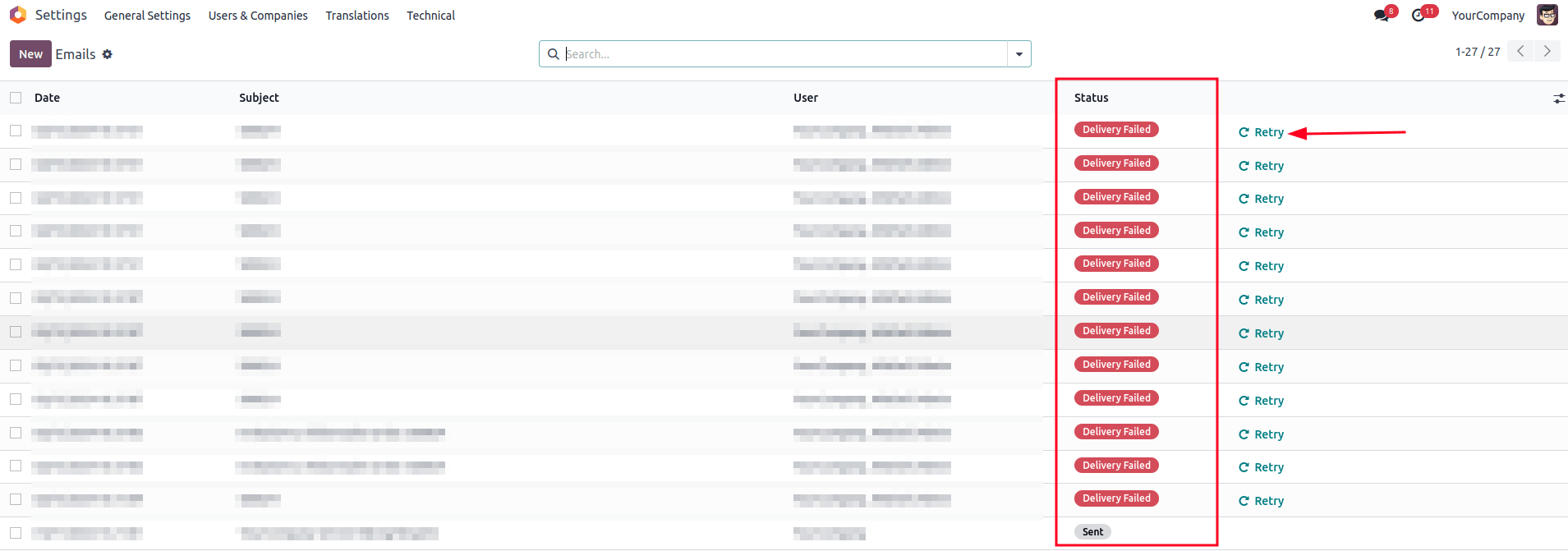
وتظهر الرسائل غير المرسَلة أيضاً في طابور بريد WindoorERP. وللوصول إليه، فعّل وضع المطوّر واذهب إلى Settings › Technical › Email: Emails.
وتعرض الرسائل المخفقة حالة Delivery Failed. وانقر Retry لإعادة رسالة مخفقة إلى طابور البريد. فتظهر عندئذ بحالة Outgoing. وستُرسَل الرسالة مرة أخرى في المرة التالية التي يعمل فيها الإجراء المجدول لطابور البريد.
واختيارياً، يمكن إرسال الرسائل المصفوفة فوراً بالنقر على Send Now. وانقر Cancel Email لإزالتها من طابور البريد.
ملاحظة
تُنظَّف الرسائل المرسَلة من الطابور دورياً. ويتحكم في ذلك الإجراء المجدول Auto-Vacuum الذي ينظّف البيانات الزائدة في قاعدة بيانات WindoorERP لديك.
رسائل الخطأ الشائعة
بلوغ الحد اليومي *******************
يتراوح حد البريد اليومي الافتراضي بين 5 و200 رسالة. ويتوقف الحد الدقيق على عدة عوامل (قابلة للتغيير):
- نوع اشتراك قاعدة البيانات (تطبيق واحد مجاني، تجريبي، اشتراك مدفوع)
- التطبيقات المثبَّتة (مثل Email Marketing وMarketing Automation)
- ما إذا كانت هناك عملية ترحيل جارية لقاعدة البيانات
وإن بلغت الحد اليومي، أمكنك:
- عدد المستخدمين في قاعدة البيانات
- التطبيقات المثبَّتة
- معدل الارتداد (نسبة عناوين البريد التي لم تستلم الرسائل لأن خادم بريد أعادها في طريقها إلى المستلم النهائي).
- ما إذا كانت أسماء بريدك المستعارة مضبوطة على النحو الصحيح وتستخدم النطاقات المخصصة المناسبة.
نصيحة
عند استخدام نطاق مخصص، تحقق من ضبط SPF وDKIM وDMARC على النحو الصحيح ليُسمح لخوادم بريد WindoorERP بالإرسال نيابةً عن نطاقك المخصص.
- استخدم خادم بريد صادر خارجياً لتكون مستقلاً عن حد بريد WindoorERP.
- انتظر إلى اليوم التالي، وأعد محاولة الإرسال. ولفعل ذلك، فعّل وضع المطوّر، واذهب إلى Settings › Technical › Email: Emails، وانقر Retry بجوار الرسالة غير المرسَلة.
مهم
يحسب حد البريد اليومي كل رسالة تغادر قاعدة بيانات WindoorERP لديك، سواء استُدعيت يدوياً أو تلقائياً. وافتراضياً، تُحسب أي رسالة داخلية أو إشعار أو ملاحظة مسجَّلة وغيرها رسالةً بريدية إن كانت تُشعِر شخصاً بالبريد. ويمكن التخفيف من ذلك باستلام الإشعارات داخل WindoorERP بدلاً من البريد.
خطأ SMTP **********
Simple Mail Transport Protocol (SMTP) معيار يُستخدم لنقل الرسائل بين خوادم البريد و/أو عملاء البريد.
وإن كنت تستخدم خادم SMTP خارجياً لإرسال الرسائل، فثمة مجموعة قياسية من رموز أخطاء SMTP. ومع أن أرقام الرموز ليست خاصة بـWindoorERP، فقد يتفاوت المحتوى الدقيق لرسالة الخطأ من خادم بريد إلى آخر.
مثال
خطأ تسليم دائم 550 من SMTP لدى sendgrid.com:
Mail Delivery Failed
Mail delivery failed via SMTP server 'None'.
SMTPDataError: 550
The from address does not match a verified Sender Identity. Mail cannot be sent until this
error is resolved. Visit https://sendgrid.com/docs/for-developers/sending-email/sender-identity/
to see the Sender Identity requirements
تشير رسالة الخطأ إلى أنك حاولت الإرسال من عنوان بريد غير موثَّق. وفحص إعداد خادم البريد الصادر أو عنوان FROM الافتراضي لقاعدة بياناتك نقطة بداية جيدة لاستقصاء المشكلة، والتحقق من إدراج عنوان البريد في القائمة البيضاء على جانب sendgrid.com.
وعادةً، إدخال محتوى رسالة الخطأ في بحث Google قد يعطي معلومات عن السبب الجذري المحتمل وكيفية تصحيح المشكلة.
لم يظهر أي خطأ ******************
لا يستطيع WindoorERP دائماً تقديم معلومات عن سبب إخفاق التسليم. فكل مزوّد بريد ينفّذ سياسته الخاصة بشأن الرسائل المرتدة، وليس دائماً بمقدور WindoorERP تفسيرها تفسيراً صحيحاً.
ملاحظة
من أشيع أسباب إخفاق إرسال رسالة دون رسالة خطأ ما يتعلق بإعداد SPF أو DKIM. وتحقق أيضاً من أن إعداد إشعارات البريد المنفَّذ ملائم لاحتياجات عملك. راجع توثيق التواصل في WindoorERP بالبريد لمزيد من المعلومات.
وقت التنفيذ
يتولى تحديد الوقت الدقيق لإرسال الرسالة أداة نظام تسمى cron (إجراء مجدول) يمكن استخدامها لجدولة مهام تُنفَّذ تلقائياً على فترات محددة سلفاً. ويستخدم WindoorERP هذا النهج لإرسال الرسائل التي تُعدّ «غير عاجلة» (مثل صيغ النشرات كالمراسلات الجماعية وأتمتة التسويق والفعاليات). وهذا يتجنّب إثقال خوادم البريد، ويعطي الأولوية للتواصل الفردي بدلاً من ذلك.
وcron إجراء يشغّله WindoorERP في الخلفية لتنفيذ شيفرة بعينها لإتمام مهمة. كما ينشئ WindoorERP مشغّلات cron في بعض سيرورات العمل يمكنها استدعاء إجراء مجدول قبل موعده. ولا يُنصح عموماً بتشغيل إجراء مجدول يدوياً أو بتغيير تواتره، إذ قد يسبب ذلك أخطاءً أو يعطّل سيرورات عمل بعينها.
وافتراضياً، بالنسبة لطابور البريد العادي، يعمل cron باسم Mail: Email Queue Manager كل 60 دقيقة. وأدنى فترة تشغيل لـcron هي 5 دقائق. ويوصي WindoorERP بفترة 15 دقيقة لضمان العمل السليم. فإن كانت الفترة أقصر من اللازم، فقد لا تُعالَج كل الرسائل، وقد يتسبب ذلك في انتهاء مهلة cron.
أما الرسائل التي تُعدّ عاجلة (من شخص إلى آخر، مثل أوامر البيع والفواتير وأوامر الشراء وغيرها) فتُرسَل فوراً. وهي لا تظهر تحت Settings › Technical › Email: Emails، إلا إن أخفق تسليمها.
وتُرسَل حملات البريد في أقرب وقت ممكن (بعد النقر على زر Send) أو في وقت مجدول (بعد النقر على زر Schedule).
وبالنسبة لطابور التسويق بالبريد، يعمل cron باسم Mail Marketing: Process queue مرة واحدة يومياً، لكنه يُستدعى مبكراً تلقائياً إن كانت حملة مجدولة خارج هذا التواتر الافتراضي. وإن كانت قائمة المراسلة تحوي عدداً كبيراً من المستلمين، فإن استدعاء cron يدوياً مرات متعددة غير منصوح به، إذ لن يسرّع وقت المعالجة وقد يسبب أخطاءً.
نصيحة
لتحرير مهام cron، فعّل وضع المطوّر واذهب إلى Settings › Technical › Automation: Scheduled Actions.
حملات التسويق بالبريد العالقة في الطابور
إن وُضعت عدة حملات تسويق بالبريد في الطابور، عُولجت بالترتيب الزمني بناءً على تاريخ إنشائها.
مثال
إن كانت هناك ثلاث حملات: Campaign_1 (أُنشئت في الأول من يناير)، وCampaign_2 (أُنشئت في الثاني من يناير)، وCampaign_3 (أُنشئت في الثالث من يناير)، فإنها تُوضَع في الطابور بالنقر على Send في الثلاث جميعاً.
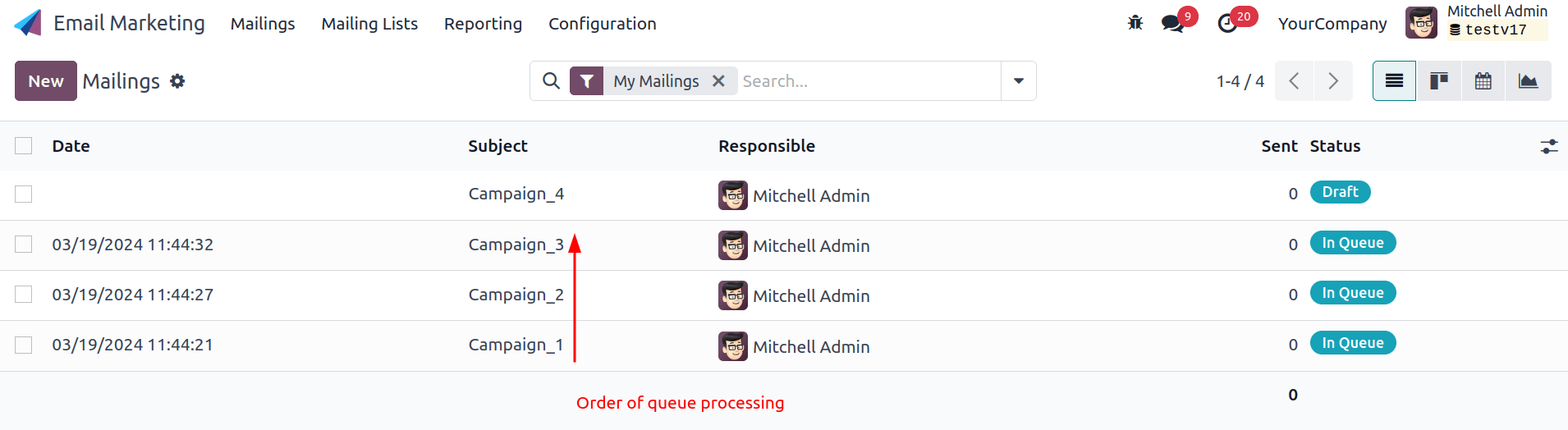
وسيحاول cron معالجة Campaign_1، ثم Campaign_2، وأخيراً Campaign_3. ولن يبدأ معالجة Campaign_2 حتى ينتهي من معالجة Campaign_1.
الرسائل الواردة
حين تكون هناك مشكلة في الرسائل الواردة، قد لا يوجد مؤشر عليها في WindoorERP بحد ذاته. فعميل البريد المرسِل، الذي يحاول الاتصال بقاعدة البيانات، هو من يستلم رسالة ارتداد (وهي في الغالب رسالة خطأ 550: mailbox unavailable).
الرسالة لم تُستلَم
يمكنك استخدام سجلات قاعدة البيانات لفهم المشكلات وإصلاحها. والسجلات مجموعة مخزَّنة من كل المهام المنجَزة في قاعدة البيانات. وهي تمثيل نصي خالص، مصحوب بطوابع زمنية لكل إجراء اتُّخذ في قاعدة بيانات WindoorERP. وقد يفيد ذلك في تتبّع الرسائل المغادرة لقاعدة البيانات. كما يمكن رؤية إخفاقات الإرسال في السجلات حين تدل على أن الرسالة حاولت الخروج مراراً. وتُظهر السجلات كل إجراء موجَّه إلى خوادم البريد من قاعدة البيانات.
نصيحة
الملفان الأحدث، لليوم الحالي ولليوم السابق، يُسميان odoo.log وodoo.log.1.
أما ملفات السجلات للتواريخ الأقدم فتُسمّى بتواريخها وتكون مضغوطة. استخدم أمرَي grep وzgrep (للمضغوطة منها) للبحث في الملفات.
ولمزيد من المعلومات عن الوصول إلى السجلات عبر سطر الأوامر، راجع توثيق التسجيل للمطوّرين.
طابور البريد
الرسائل غير المرسَلة تنتظر في طابور. وفي وضع المطوّر، افتح Settings › Technical › Email: Emails.
- الرسائل المخفقة تعرض Delivery Failed. انقر Retry لإعادة واحدة إلى الطابور بحالة Outgoing.
- Send Now يدفع رسالة مصفوفة إلى الخارج فوراً.
- Cancel Email يخرجها من الطابور نهائياً.
- الرسائل المرسَلة يُنظّفها دورياً إجراء auto-vacuum المجدول، فغياب رسالة قديمة عن هذه القائمة أمر طبيعي.
قراءة خطأ SMTP
أخطاء مزوّدك تتبع رموز SMTP القياسية؛ فالأرقام عالمية، والصياغة صياغته هو. والخطأ 550 يعني عادةً أن المزوّد رفض عنوان المرسِل — كأن ترد خدمة إرسال بأن «عنوان المرسِل لا يطابق هوية مرسِل موثَّقة». والعلاج على جانب المزوّد: وثّق العنوان أو النطاق، ثم تحقق من تصفية المرسِل في الخادم الصادر ومن المرسِل الافتراضي لقاعدة البيانات.
حين لا يُرسَل شيء في الوقت المتوقع
ليست كل الرسائل تغادر دفعة واحدة. فالرسائل الفردية — عروض الأسعار والفواتير وتأكيدات الطلبات — تغادر فوراً ولا تظهر في الطابور إلا إن أخفقت. أما البريد الجماعي فينتظر إجراءً مجدولاً:
- Mail: Email Queue Manager يعمل كل 60 دقيقة افتراضياً. وخمس عشرة دقيقة حد أدنى معقول؛ وتحت خمس دقائق قد تنتهي مهلة المهمة قبل أن تكمل.
- Mail Marketing: Process queue يعمل مرة يومياً، ويُستدعى مبكراً حين تُجدول حملة قبل ذلك.
- وتُعالَج الحملات بترتيب إنشائها، واحدة تلو الأخرى. والحملة العالقة في المقدمة تعطّل ما خلفها — ألغِها وانظر هل تتحرك البقية.

وتُحرَّر الإجراءات المجدولة في وضع المطوّر تحت Settings › Technical › Automation: Scheduled Actions. وتشغيل واحد منها يدوياً مراراً لا يسرّع شيئاً وقد يسبب أخطاءً.
حدود المزوّد
كل مزوّد إرسال يضع سقفاً لما يجوز لك إرساله، ويدرج في القائمة السوداء المرسِلين الذين يرتد بريدهم كثيراً. فإن توقف بريدك عن الخروج بالكميات، فتحقق من لوحة المزوّد قبل أن تشك في قاعدة البيانات. وتقليل الكمية يساعد أيضاً: فالمتابعون الذين يقرؤون إشعاراتهم داخل WindoorERP بدلاً من البريد لا يولّدون أي بريد صادر إطلاقاً.
لا يصل شيء
مشكلات البريد الوارد غير مرئية من داخل قاعدة البيانات — فالمرسِل هو من يستلم الخطأ، وهو عادةً 550: mailbox unavailable. اطلب منه نص الارتداد بالضبط، ثم تحقق من الاسم المستعار أو التحويل أو خادم البريد الوارد الذي كان ينبغي استخدامه.
ماذا ترسل إلى دعم WindoorERP
حين تراسل info@windoorerp.com بشأن البريد، أرفق:
- الرسالة الأصلية مصدَّرة بصيغة
.emlأو.msg— فالنسخة المحوَّلة تفقد الترويسات المهمة. أما للبريد الصادر، فاذكر السجل والتاريخ والوقت بالضبط بدلاً من ذلك. - السيرورة التي كان ينبغي أن تحدث: هل هي رد، أم رسالة أرسلتها قاعدة البيانات، أم تحويل، أم خادم بريد وارد؟
- وهل هي حالة منفردة أم تصيب كل شيء، وهل بدأت بعد تغيير في الإعدادات.
أخطاء شائعة
- إزالة الظرف الأحمر بـIgnore all قبل قراءة الخطأ — فالدليل يذهب معه.
- إعادة الإرسال مراراً إلى عنوان يرتد، وهو ما يضر بسمعة إرسالك أمام الجميع.
- تقصير فترة cron الخاصة بالطابور «لتسريع البريد»، فتحصل على انتهاء مهل بدلاً من السرعة.
- افتراض أن رسالة غائبة قد أخفقت. تحقق من الطابور: فقد تكون لم تغادر بعد.
هل كان هذا المقال مفيداً؟
شكراً — ملاحظتك تساعدنا.
تدير مصنع نوافذ أو أبواب؟
اطلب عرضاً تجريبياً