
إعداد شركتك وفروعها
العمل في قاعدة بيانات متعددة الشركات
الغرض
قاعدة بيانات واحدة تستطيع أن تضم عدة شركات. فبعض البيانات مشترك بينها، والباقي يبقى منفصلاً، ويستطيع مستخدم مخوَّل أن يعمل عبرها دون تبديل قواعد البيانات أو إعادة كتابة شيء.
الخطوات
في WindoorERP يمكن تهيئة عدة شركات تحت قاعدة بيانات واحدة. وهذا يتيح مشاركة بعض البيانات بين الشركات مع الحفاظ على قدر من الفصل بين الكيانات.
وتتيح بيئة الإدارة المركزية للمستخدمين المخوَّلين اختيار عدة شركات في آن واحد وضبط مستودعاتها وعملائها ومعداتها وجهات اتصالها الخاصة. كما تنتج تقارير بأرقام مجمَّعة دون تبديل الواجهات، بما ييسّر المهام اليومية ويحسّن عملية الإدارة عموماً.
- للعقود الشهرية: يتحول الاشتراك تلقائياً إلى خطة Custom ويُطبَّق السعر الجديد عند إصدار الفاتورة التالية.
-
01
انقر محدِّد الشركة في الركن العلوي الأيمن من الترويسة.
-
02
أشِّر على مربعات الاختيار بجوار الشركات التي تريدها نشطة.
-
03
الشركة المميَّزة هي التي تعمل فيها — فالسجلات الجديدة تُسجَّل هناك.
-
04
انقر اسماً آخر في القائمة لتجعله الشركة النشطة.
الإعداد
معظم الإعدادات العامة تنطبق على جميع الشركات في قاعدة البيانات. أما الإعدادات الخاصة بالشركة فيشار إليها بأيقونة (Values set here are company-specific)، ويمكن الوصول إليها أيضاً عبر سجلات الشركات.
إنشاء شركة أو تحريرها
لإنشاء شركة بعينها أو تحريرها، انتقل إلى Settings app › Users & Companies › Companies. وانقر New واملأ النموذج بمعلومات الشركة، أو اختر شركة قائمة لتحريرها.
أرشفة شركة
لأرشفة شركة، اتبع هذه الخطوات:
- في تطبيق Settings، انتقل إلى قسم Companies وانقر Manage Companies.
- وفي عرض قائمة Companies، اختر الشركة المراد أرشفتها.
- انقر قائمة Actions واختر Archive.
- انقر Archive للتأكيد.
بيئة تعدد الشركات
في بيئة تعدد الشركات، يُمنح المستخدمون صلاحية الوصول إلى شركة أو أكثر، وتُنشأ البيانات أو تُعدَّل بحسب الغرض من استخدامها داخل تلك البنية.
وصول المستخدمين
تتيح بيئة تعدد الشركات تحكماً مرناً في وصول المستخدمين وحقوق وصولهم بما يمكن منحه أو حصره حسب الحاجة.
محدِّد الشركة
للتبديل بين عدة شركات (أو لاختيارها)، اتبع هذه الخطوات:
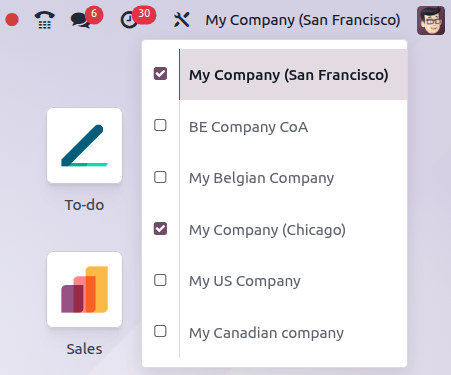
- انقر محدِّد الشركة في الركن العلوي الأيمن من شريط القائمة.
- وفي القائمة المنسدلة، أشِّر على مربعات الاختيار بجوار الشركات المطلوبة.
- والشركة المميَّزة تدل على البيئة النشطة الحالية.
- وللتبديل إلى شركة أخرى، انقر اسمها في قائمة الشركات المختارة.
مثال
في المثال أدناه، يستطيع المستخدم الوصول إلى ست شركات، اثنتان منها مختارتان. والشركة النشطة الحالية هي My Company (San Francisco).
السجلات المشتركة والخاصة بالشركة
البيانات، مثل المنتجات وجهات الاتصال والمعدات، يمكن أن تكون مشتركة بين الشركات أو محصورة في شركة بعينها بضبط حقل Company في السجلات المعنية:
- اترك الحقل فارغاً لجعل السجل متاحاً لجميع الشركات.
- اختر شركات بعينها لجعل السجل مرئياً للمستخدمين المسجَّل دخولهم في تلك الشركات فقط.
والسجلات المرتبطة تحديداً بشركة بعينها لا يمكن الوصول إليها إلا داخل ذلك الكيان. فعروض الأسعار والفواتير وفواتير المورّدين المرتبطة بشركة مثلاً لا تكون مرئية إلا عند تسجيل الدخول في تلك الشركة، وتُختار الشركة المقابلة تلقائياً افتراضياً وتُعرض في حقل Company.
وفي قاعدة بيانات متعددة الشركات، تكون المنتجات وجهات الاتصال الجديدة مشتركة بين الشركات افتراضياً. ولحصرها في شركة بعينها، اضبط حقل Company في نموذج السجل.
ملاحظة
قد تكون الخصائص المفردة في السجل المشترك مشتركة أو خاصة بالشركة. فسجلات المنتجات مثلاً تتشارك قيمتَي Sales Price وReference، لكن قيمة Cost خاصة بالشركة. وهذا يتيح هياكل تكلفة مختلفة بين الشركات مع الحفاظ على اتساق أسعار البيع ومراجع المنتجات.
المعاملات بين الشركات
تتيح خاصية Inter-Company Transactions لشركة في قاعدة البيانات أن تبيع بضائع وخدمات لشركة أخرى داخل قاعدة البيانات نفسها أو تشتري منها. وفي المعاملات بين الشركات تكون سجلات المنتجات مشتركة بين الشركات المعنية. وبحسب إعدادات التهيئة، يمكن توليد المستندات المقابلة للطلبات والفواتير ومزامنتها تلقائياً.
تحذير
وللتعامل الصحيح مع المعاملات بين الشركات، يجب ضبط الإعدادات العامة والخاصة ضبطاً سليماً، بما فيها الأوضاع الضريبية والتوطينات.
ولتفعيل المعاملات بين الشركات، اختر الشركة المعنية في محدِّد الشركة، وافتح تطبيق Settings، وانتقل إلى قسم Companies، وفعّل Inter-Company Transactions، وانقر Save. ثم اختر خيارات إنشاء المستند المقابل للشركة المختارة:
- Create Vendor Bills: ينشئ تلقائياً فاتورة/إشعاراً دائناً حين تؤكد شركة فاتورة/إشعاراً دائناً للشركة المختارة.
- Create Sales Orders: ينشئ تلقائياً عرض سعر (أمر بيع مسوَّدة) حين يُؤكَّد أمر شراء للشركة المختارة.
- Create Purchase Orders: ينشئ تلقائياً طلب عرض سعر (أمر شراء مسوَّدة) باستخدام مستودع الشركة المختارة في حقل Use Warehouse حين يُؤكَّد أمر بيع للشركة المختارة.
- Synchronize Stock Moves: يزامن تلقائياً حركات المخزون بين الشركات عند تنفيذ التسليمات أو استلامها للشركة المختارة.
وللتحقق من السجلات تلقائياً، اختر Validated. وينطبق هذا الإعداد على جميع خيارات المعاملات بين الشركات.
ملاحظة
يظهر حقل Use Warehouse إن اختير Create Sales Orders أو Create Purchase Orders. غير أن WindoorERP لا ينشئ تلقائياً مستودعات للشركات الإضافية المنشأة بعد الإعداد الأولي لقاعدة البيانات. فيجب إنشاء مستودعات كل شركة يدوياً.
ويمكن أيضاً الوصول إلى إعدادات المعاملات بين الشركات وتعديلها بالذهاب إلى Settings › Users & Companies › Companies واختيار الشركة. فعّل ../developer_mode فيظهر تبويب Inter-Company Transactions.
مثال
Create Bills and Refunds: حين تُرحَّل فاتورة لـCustomer JS Store US على JS Store Belgium، تُنشأ فاتورة مورّد تلقائياً في JS Store US.
Create Purchase Orders: حين يُؤكَّد أمر بيع لـCustomer JS Store US على JS Store Belgium، يُنشأ أمر شراء تلقائياً على JS Store US (ويُؤكَّد إن اختير خيار Create and validate).
حالات الاستخدام
الشركات متعددة الجنسيات
سلسلة تجزئة متعددة الجنسيات تعمل في الولايات المتحدة وكندا وعليها إدارة المعاملات بالدولار الأمريكي والدولار الكندي.
ولأن لكل بلد قوانينه ولوائحه الضريبية، فإن استخدام خاصية تعدد الشركات في WindoorERP مفيد للغاية.
ويتيح هذا الإعداد المعاملات بين الشركات، وهو أمر جوهري لإدارة تحويلات المخزون العابرة للحدود. كما يبسّط عملية البيع بتمكين العملاء من التعامل بعملتهم المحلية.
عمليات منفصلة
شركة أثاث صغيرة تطلق خط منتجات جديداً يتطلب سير عمل منفصلاً في المشتريات والمخزون والتصنيع. وهذه المنتجات الجديدة تختلف اختلافاً كبيراً عن الكتالوج القائم. ولإدارة ذلك بكفاءة، تفكّر الشركة في استخدام خاصية تعدد الشركات لإدارة الخط الجديد ككيان تجاري منفصل.
غير أن إنشاء شركة جديدة تماماً قد يضيف تعقيداً لا لزوم له إلى قاعدة البيانات. وبدلاً من ذلك، يمكن للشركة الاستفادة من خصائص قائمة مثل المحاسبة التحليلية وتعدد المستودعات لإدارة خط المنتجات الجديد دون تعقيد العمليات عموماً.
ما الإعدادات المشتركة
معظم الإعدادات في تطبيق Settings تنطبق على قاعدة البيانات كلها. أما التي لا تنطبق فمعلَّمة بأيقونة (Values set here are company-specific)، ويمكن تحريرها أيضاً من سجل الشركة نفسه.
أخطاء شائعة
- تقسيم نشاط واحد إلى شركتين لإبقاء خط منتجات منفصلاً. فالمحاسبة التحليلية ومستودع ثانٍ يؤديان الغرض عادةً دون مضاعفة دليل حساباتك.
- توقّع ظهور مستودعات لشركة أُنشئت بعد الإعداد الأولي — فيجب إنشاؤها يدوياً.
- تشغيل المعاملات بين الشركات قبل أن تكون محاسبة الشركتين وأوضاعهما الضريبية وتوطيناتهما صحيحة.
هل كان هذا المقال مفيداً؟
شكراً — ملاحظتك تساعدنا.
تدير مصنع نوافذ أو أبواب؟
اطلب عرضاً تجريبياً