
البدء
استيراد السجلات من ملف
الغرض
يحمّل جهات الاتصال أو المنتجات أو الأسعار أو الأرصدة الافتتاحية أو أي سجلات أخرى إلى WindoorERP من جدول بيانات — وهو أسرع طريق لتجهيز قاعدة بيانات جديدة، والطريقة العاقلة الوحيدة لتغيير مئات السجلات دفعة واحدة.
قبل أن تبدأ
- الاستيراد لا يمكن التراجع عنه. اختبره على نسخة من قاعدة البيانات حين يكون الملف كبيراً أو غير مألوف، واحتفظ بالملف.
- استورد السجلات المرتبطة أولاً: الفئات قبل المنتجات، والشركات قبل من يعملون فيها.
- الملفات الضخمة جداً تنتهي مهلتها. قسّمها إلى دفعات من بضعة آلاف صف.
الخطوات
في WindoorERP يلزم أحياناً تصدير البيانات أو استيرادها لتشغيل التقارير أو لتعديل البيانات. ويتناول هذا المستند تصدير البيانات من WindoorERP واستيرادها إليه.
مهم
يصادف المستخدمون أحياناً خطأ «انتهاء المهلة»، أو يتعذّر معالجة سجل بسبب حجمه. وقد يحدث ذلك مع عمليات التصدير الكبيرة، أو حين يكون ملف الاستيراد أكبر من اللازم. ولتفادي هذا القيد المتعلق بحجم السجلات، نفّذ عمليات التصدير أو الاستيراد على دفعات أصغر.
-
01
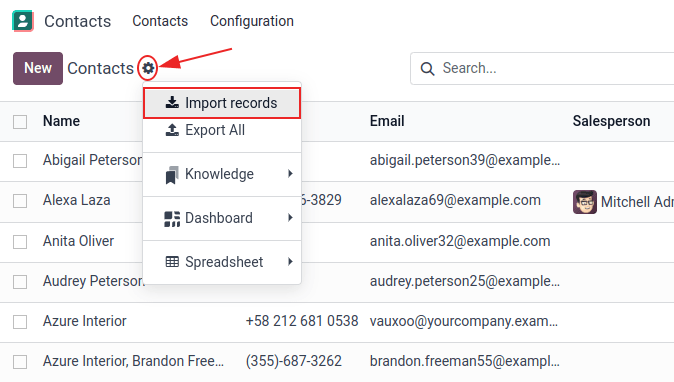
افتح عرض القائمة لما تستورده، وانقر (Actions) واختر Import records.
-
02
نزّل القالب الجاهز المعروض في الصفحة، أو ابدأ من ملف خاص بك.
-
03
انقر Upload Data File واختره.
-
04
في ملفات CSV، تحقق من خيارات Formatting — الفاصل، ومحدِّد النص، والترميز، وصيغة التاريخ.
-
05
تأكد من أن كل File Column مطابَق بـOdoo Field الصحيح؛ وصحّح ما خمّنته المطابقة.
-
06
انقر Test. وصحّح ما يبلّغ عنه، ثم اختبر مرة أخرى.
-
07
انقر Import.
استيراد البيانات إلى WindoorERP
استيراد البيانات إلى WindoorERP مفيد للغاية في أثناء التنفيذ، أو حين يلزم تحديث البيانات بالجملة. ويتناول التوثيق التالي كيفية استيراد البيانات إلى قاعدة بيانات WindoorERP.
تحذير
عمليات الاستيراد دائمة ولا يمكن التراجع عنها. غير أنه يمكن استخدام الفلاتر (created on أو last modified) لتمييز السجلات التي غيّرها الاستيراد أو أنشأها.
نصيحة
تفعيل وضع المطوّر يغيّر إعدادات الاستيراد الظاهرة في القائمة اليسرى. ويكشف ذلك عن قائمة Advanced. وتتضمن هذه القائمة المتقدمة خيارين: Track history during import وAllow matching with subfields.
إن كان النموذج يستخدم openchatter، فإن خيار Track history during import يهيّئ الاشتراكات ويرسل الإشعارات في أثناء الاستيراد، لكنه يؤدي إلى استيراد أبطأ.
وإن اختير خيار Allow matching with subfields، استُخدمت جميع الحقول الفرعية داخل الحقل للمطابقة تحت WindoorERP Field في أثناء الاستيراد.
البداية
يمكن استيراد البيانات إلى أي كائن عمل في WindoorERP باستخدام صيغة Excel (.xlsx) أو CSV (.csv). ويشمل ذلك: جهات الاتصال، والمنتجات، وكشوف الحسابات البنكية، والقيود اليومية، والطلبات.
افتح عرض الكائن الذي ينبغي استيراد البيانات إليه أو تعبئته بها، وانقر أيقونة (Action)، واختر من القائمة المنسدلة (Import records).
انقر Import Template for Customers في وسط الصفحة لتنزيل قالب وتعبئته ببيانات الشركة نفسها. ويمكن استيراد هذه القوالب بنقرة واحدة لأن مطابقة البيانات مهيّأة سلفاً.
ولرفع القالب المنزَّل أو ملف قائم، اتبع الخطوات التالية:
- انقر Upload Data File واختر الملف المطلوب.
- اضبط خيارات Formatting حسب الحاجة (لملفات CSV فقط).
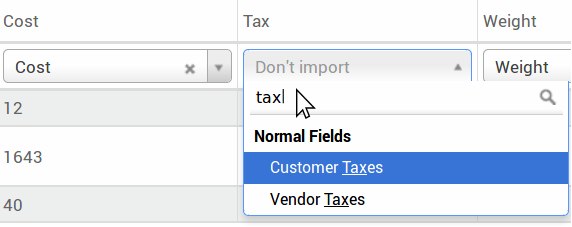
- تأكد من أن جميع البيانات في File Column مطابَقة على نحو صحيح بـWindoorERP Field المناسب وخالية من الأخطاء.
- (اختياري) انقر Load Data File لإعادة تحميل الملف نفسه أو رفع ملف مختلف.
- انقر Test للتحقق من صحة البيانات.
- انقر Import.
ملاحظة
خيارات Formatting لا تظهر عند استيراد ملفات Excel الخاصة (أي .xls أو .xlsx).
تكييف قالب
تُقدَّم قوالب الاستيراد في أداة الاستيراد لأكثر البيانات شيوعاً (جهات الاتصال، والمنتجات، وكشوف الحسابات البنكية، إلخ). وافتحها بأي برنامج جداول بيانات (Microsoft Office، أو OpenOffice، أو Google Drive، إلخ).
وبعد تنزيل القالب، امض في اتباع هذه الخطوات:
- أضف الأعمدة وأزِلها ورتّبها بما يلائم بنية بياناتك على أفضل وجه.
- ويُنصح بشدة بعدم إزالة عمود External ID (ID) (انظر السبب في القسم التالي).
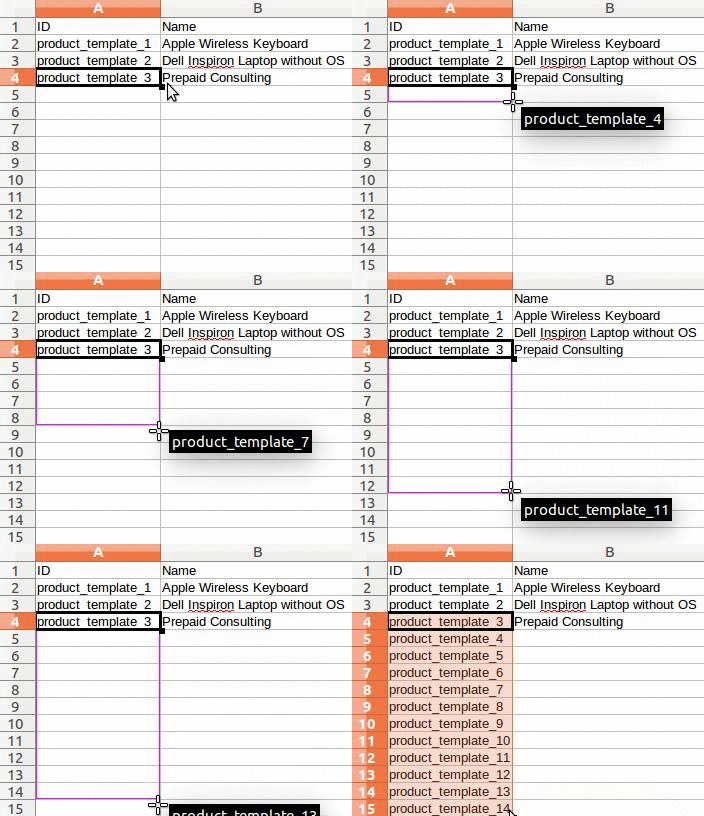
- اضبط معرّفاً فريداً لكل سجل بسحب تسلسل المعرّفات إلى الأسفل في عمود External ID (ID).
ملاحظة
عند إضافة عمود جديد، قد لا يستطيع WindoorERP مطابقته تلقائياً إن كان اسمه لا يناسب أي حقل داخل WindoorERP. غير أنه يمكن مطابقة الأعمدة الجديدة يدوياً عند اختبار الاستيراد. ابحث في القائمة المنسدلة عن الحقل المقابل.
ثم استخدم اسم هذا الحقل في ملف الاستيراد لضمان نجاح عمليات الاستيراد المستقبلية.
نصيحة
وثمة طريقة مفيدة أخرى لمعرفة أسماء الأعمدة الصحيحة للاستيراد، وهي تصدير ملف عيّنة يحوي الحقول المراد استيرادها. وبهذه الطريقة تكون الأسماء دقيقة، حتى إن لم يوجد قالب استيراد نموذجي.
الاستيراد من تطبيق آخر
External ID (ID) معرّف فريد لبند. ويمكن استخدام External ID (ID) من برنامج سابق لتيسير الانتقال إلى WindoorERP.
وضبط المعرّف ليس إلزامياً عند الاستيراد، لكنه يفيد في حالات كثيرة:
- تحديث عمليات الاستيراد: استيراد الملف نفسه عدة مرات دون إنشاء مكرّرات.
- استيراد الحقول العلائقية.
ولإعادة إنشاء العلاقات بين السجلات المختلفة، ينبغي استخدام المعرّف الفريد من التطبيق الأصلي لمطابقته بعمود External ID (ID) في WindoorERP.
وعند استيراد سجل آخر يرتبط بالأول، استخدم XXX/ID (XXX/External ID) للمعرّف الفريد الأصلي. ويمكن العثور على هذا السجل باسمه أيضاً.
تحذير
تجدر الإشارة إلى أن التعارضات تقع إن حمل سجلان (أو أكثر) نفس External ID.
حقل مفقود لمطابقة عمود
يحاول WindoorERP استكشافياً معرفة نوع الحقل لكل عمود داخل الملف المستورَد، استناداً إلى أول عشرة أسطر من الملفات.
فمثلاً، إن وُجد عمود لا يحوي غير أرقام، لم تُعرض كخيارات إلا الحقول من نوع integer.
وبينما قد يكون هذا السلوك مفيداً في معظم الحالات، فمن الممكن أيضاً أن يخفق، أو أن يُطابَق العمود بحقل غير مقترح افتراضياً.
وإن حدث ذلك، فأشِّر على Show fields of relation fields (advanced) option، فتصير قائمة كاملة من الحقول متاحة لكل عمود.
تغيير صيغة استيراد البيانات
ملاحظة
يستطيع WindoorERP أن يكتشف تلقائياً ما إذا كان العمود تاريخاً، ويحاول تخمين صيغة التاريخ من مجموعة من أكثر صيغ التواريخ استخداماً. وبينما تنجح هذه العملية مع صيغ تواريخ كثيرة، فبعض الصيغ غير قابلة للتمييز. وقد يسبب ذلك التباساً بسبب انقلاب اليوم والشهر؛ إذ يصعب تخمين أي جزء من صيغة التاريخ هو اليوم وأيّه الشهر، في تاريخ مثل 01-03-2016.
وعند استيراد ملف CSV، يوفر WindoorERP خيارات Formatting.
ولمعرفة صيغة التاريخ التي وجدها WindoorERP من الملف، تحقق من Date Format الظاهر عند النقر على الخيارات أسفل محدِّد الملف. وإن كانت هذه الصيغة غير صحيحة، فغيّرها إلى الصيغة المفضَّلة باستخدام ISO 8601 لتعريف الصيغة.
مهم
ISO 8601 معيار دولي يغطي التبادل العالمي لبيانات التاريخ والوقت وتوصيلها. فمثلاً، ينبغي أن تكون صيغة التاريخ YYYY-MM-DD. وفي حالة الرابع والعشرين من يوليو 1981، ينبغي أن تُكتب 1981-07-24.
نصيحة
عند استيراد ملفات Excel (.xls و.xlsx)، فكّر في استخدام خلايا التاريخ لتخزين التواريخ. فذلك يحافظ على صيغ التاريخ المحلية عند العرض، بصرف النظر عن كيفية تنسيق التاريخ في WindoorERP. وعند استيراد ملف CSV، استخدم قسم Formatting في WindoorERP لاختيار أعمدة صيغة التاريخ المراد استيرادها.
استيراد الأرقام مع رموز العملات
يدعم WindoorERP دعماً كاملاً الأرقام المحاطة بأقواس للدلالة على الإشارة السالبة، وكذلك الأرقام المرفقة برموز عملات. ويكتشف WindoorERP تلقائياً أي فاصل للآلاف/العُشرية مستخدَم. وإن استُخدم رمز عملة مجهول لدى WindoorERP، فقد لا يُميَّز رقماً، ويتعطل الاستيراد.
ملاحظة
عند استيراد ملف CSV، تظهر قائمة Formatting في العمود الأيسر. وتحت هذه الخيارات يمكن تغيير Thousands Separator.
أمثلة على الأرقام المدعومة (باستخدام «اثنين وثلاثين ألفاً» رقماً):
- 32.000,00
- 32000,00
- 32,000.00
- -32000.00
- (32000.00)
- $ 32.000,00
- (32000.00 €)
مثال لن يعمل:
- ABC 32.000,00
- $ (32.000,00)
مهم
وجود () (قوسين) حول الرقم يدل على أنه قيمة سالبة. ويجب وضع رمز العملة داخل القوسين ليميّزه WindoorERP قيمةً نقدية سالبة.
جدول معاينة الاستيراد لا يُعرض على نحو صحيح
افتراضياً، تُضبط معاينة الاستيراد على الفواصل كفواصل حقول، وعلى علامات التنصيص كمحدِّدات نص. وإن لم يحمل ملف CSV هذه الإعدادات، فعدّل خيارات Formatting (المعروضة أسفل شريط ملف Import CSV بعد اختيار ملف CSV).
مهم
إن كان ملف CSV يستخدم علامة جدولة فاصلاً، فإن WindoorERP لا يكتشف الفواصل. ويلزم تعديل خيارات صيغة الملف في تطبيق جداول البيانات. انظر قسم تغيير صيغة ملف CSV التالي.
تغيير صيغة ملف CSV في تطبيق جداول البيانات
عند تحرير ملفات CSV وحفظها في تطبيقات جداول البيانات، تُطبَّق الإعدادات الإقليمية للحاسوب على الفاصل والمحدِّد. ويقترح WindoorERP استخدام OpenOffice أو LibreOffice، إذ يتيح كلا التطبيقين تعديل الخيارات الثلاثة جميعاً (من تطبيق LibreOffice، اذهب إلى مربع حوار Save As › أشِّر على Edit filter settings › Save).
ويستطيع Microsoft Excel تعديل الترميز عند الحفظ (مربع حوار Save As › القائمة المنسدلة Tools › تبويب Encoding).
الفرق بين Database ID وExternal ID
بعض الحقول تعرّف علاقة بكائن آخر. فمثلاً، بلد جهة الاتصال رابط إلى سجل في كائن Country. وعند استيراد مثل هذه الحقول، يتعيّن على WindoorERP إعادة إنشاء الروابط بين السجلات المختلفة. وللمساعدة في استيراد هذه الحقول، يوفر WindoorERP ثلاث آليات.
مهم
ينبغي استخدام آلية واحدة فقط لكل حقل مستورَد.
فمثلاً، للإشارة إلى بلد جهة الاتصال، يقترح WindoorERP ثلاثة حقول مختلفة للاستيراد:
- Country: اسم البلد أو رمزه
- Country/Database ID: معرّف WindoorERP الفريد للسجل، المعرَّف بعمود ID في PostgreSQL
- Country/External ID: معرّف هذا السجل المشار إليه في تطبيق آخر (أو في ملف
.XMLالذي استورده)
ولبلد بلجيكا مثلاً، استخدم إحدى هذه الطرق الثلاث للاستيراد:
- Country:
Belgium - Country/Database ID:
21 - Country/External ID:
base.be
وبحسب حاجة الشركة، استخدم إحدى هذه الطرق الثلاث للإشارة إلى السجلات في العلاقات. وفيما يلي مثال على متى تُستخدم هذه أو تلك بحسب الحاجة:
- استخدم Country: وهي الطريقة الأسهل حين تأتي البيانات من ملفات CSV أُنشئت يدوياً.
- استخدم Country/Database ID: وينبغي استخدامها نادراً. ويستخدمها المطوّرون أساساً لأن ميزتها الرئيسية ألّا تقع تعارضات أبداً (فقد توجد عدة سجلات بالاسم نفسه، لكن لها دائماً Database ID فريداً)
- استخدم Country/External ID: استخدم External ID عند استيراد البيانات من تطبيق طرف ثالث.
وحين تُستخدم External IDs، استورد ملفات CSV مع عمود External ID (ID) الذي يعرّف External ID لكل سجل مستورَد. وعندئذ يمكن الإشارة إلى ذلك السجل بأعمدة مثل Field/External ID. ويقدّم ملفا CSV التاليان مثالاً للمنتجات وفئاتها.
- ملف CSV للفئات
- ملف CSV للمنتجات
استيراد الحقول العلائقية
كائن WindoorERP مرتبط دائماً بكائنات أخرى كثيرة (فالمنتج مثلاً مرتبط بفئات المنتجات والخصائص والمورّدين وغيرها). ولاستيراد هذه العلاقات، يلزم استيراد سجلات الكائن المرتبط أولاً، من قائمتها الخاصة.
ويمكن تحقيق ذلك باستخدام اسم السجل المرتبط أو معرّفه، بحسب الظروف. والمعرّف مطلوب حين يحمل سجلان الاسم نفسه. وفي هذه الحالة أضف / ID في نهاية عنوان العمود (فمثلاً لخصائص المنتجات: Product Attributes / Attribute / ID).
خيارات التطابقات المتعددة في الحقول
فإن وُجدت مثلاً فئتا منتجات بالاسم الفرعي Sellable (مثل Misc. Products/Sellable & Other Products/Sellable)، توقّف التحقق، لكن قد تظل البيانات قابلة للاستيراد. غير أن WindoorERP يوصي بعدم استيراد البيانات لأنها ستُربط كلها بأول فئة Sellable يُعثر عليها في قائمة Product Category (Misc. Products/Sellable). ويوصي WindoorERP بدلاً من ذلك بتعديل إحدى القيمتين المكررتين، أو تعديل تسلسل فئات المنتجات.
أما إن كانت الشركة لا ترغب في تغيير تهيئة فئات المنتجات، فيوصي WindoorERP باستخدام External ID لهذا الحقل، Category.
استيراد حقول العلاقة many2many
ينبغي فصل الوسوم بفاصلة دون أي مسافات. فمثلاً، إن لزم ربط عميل بالوسمين Manufacturer وRetailer معاً، فيلزم ترميز Manufacturer,Retailer في العمود نفسه من ملف CSV.
- ملف CSV لـ Manufacturer وRetailer
استيراد علاقات one2many
إن أرادت شركة استيراد أمر بيع بعدة بنود، وجب حجز صف مستقل في ملف CSV لكل بند. ويُستورد البند الأول في الصف نفسه الذي يحمل المعلومات المتعلقة بالطلب. أما أي بنود إضافية فتحتاج صفاً إضافياً لا يحمل أي معلومات في الحقول المتعلقة بالطلب.
مثال
شركة تستورد عروض أسعار باستخدام ملف CSV، استناداً إلى بيانات تجريبية:
- ملف لبعض عروض الأسعار
شركة تستورد أوامر شراء مع بنودها باستخدام ملف CSV:
- أوامر الشراء مع بنودها
شركة تستورد العملاء وجهات اتصالهم باستخدام ملف CSV:
- العملاء وجهات اتصالهم
استيراد ملفات الصور
لاستيراد ملفات الصور مع ملف CSV أو Excel المرفوع، اتبع الخطوات التالية:
- أضف أسماء ملفات الصور إلى عمود Image المعني في ملف البيانات.
- ارفع ملف البيانات أو أعد تحميله بالنقر على Load Data File.
- انقر Upload your files تحت قسم Files to import.
- اختر ملفات الصور المعنية. ويظهر عدد الملفات المختارة بجوار الزر.
- انقر Test للتحقق من صحة جميع البيانات.
- انقر Import. وفي أثناء عملية الاستيراد، يُجري WindoorERP فحصاً للملفات لربط الصور المرفوعة تلقائياً بملف البيانات المستورَد. وإن لم يوجد تطابق، استُورد ملف البيانات دون أي صورة.
ملاحظة
- يُفعَّل قسم Files to import إن كان قالب المنتج يحمل عمود Image بجميع حقوله معبّأة.
- ويجب أن تطابق أسماء ملفات الصور في ملف البيانات ملفات الصور المرفوعة.
استيراد السجلات عدة مرات
إن احتوى ملف مستورَد على أحد العمودين: External ID أو Database ID، عُدِّلت السجلات التي سبق استيرادها بدلاً من إنشائها. وهذا مفيد للغاية لأنه يتيح للمستخدمين استيراد ملف CSV نفسه عدة مرات، مع إجراء بعض التغييرات بين استيرادين.
ويتولى WindoorERP إنشاء كل سجل أو تعديله، بحسب كونه جديداً أو لا.
وتتيح هذه الخاصية للشركة استخدام أداة الاستيراد/التصدير في WindoorERP لتعديل دفعة من السجلات في تطبيق جداول بيانات.
قيمة غير مقدَّمة لحقل بعينه
إن لم تُضبط جميع الحقول في ملف CSV، أسند WindoorERP القيمة الافتراضية لكل حقل غير معرَّف. غير أنه إن ضُبطت الحقول بقيم فارغة في ملف CSV، وضع WindoorERP القيمة الفارغة في الحقل بدلاً من إسناد القيمة الافتراضية.
تصدير/استيراد جداول مختلفة من تطبيق SQL إلى WindoorERP
إن لزم استيراد بيانات من جداول مختلفة، لزم إعادة إنشاء العلاقات بين السجلات التي تنتمي إلى جداول مختلفة. فمثلاً، إن استُوردت الشركات والأشخاص، لزم إعادة إنشاء الرابط بين كل شخص والشركة التي يعمل فيها.
ولإدارة العلاقات بين الجداول، استخدم إمكانات External ID في WindoorERP. وExternal ID للسجل هو المعرّف الفريد لهذا السجل في تطبيق آخر. ويجب أن يكون External ID فريداً عبر جميع سجلات جميع الكائنات. ومن الممارسات الجيدة أن يُسبَق External ID باسم التطبيق أو الجدول. (مثل company_1 وperson_1 بدلاً من 1)
وكمثال، افترض وجود قاعدة بيانات SQL بجدولين مراد استيرادهما: الشركات والأشخاص. وكل شخص ينتمي إلى شركة واحدة، فيجب إعادة إنشاء الرابط بين الشخص والشركة التي يعمل فيها.
اختبر هذا المثال بعيّنة من قاعدة بيانات PostgreSQL.
أولاً، صدّر جميع الشركات وExternal ID الخاص بها. وفي PSQL، اكتب الأمر التالي:
> copy (select 'company_'||id as "External ID",company_name as "Name",'True' as "Is a Company" from companies) TO '/tmp/company.csv' with CSV HEADER;ينشئ أمر SQL هذا ملف CSV التالي:
External ID,Name,Is a Company
company_1,Bigees,True
company_2,Organi,True
company_3,Boum,True
ولإنشاء ملف CSV للأشخاص المرتبطين بالشركات، استخدم أمر SQL التالي في PSQL:
> copy (select 'person_'||id as "External ID",person_name as "Name",'False' as "Is a Company",'company_'||company_id as "Related Company/External ID" from persons) TO '/tmp/person.csv' with CSVوهو ينتج ملف CSV التالي:
External ID,Name,Is a Company,Related Company/External ID
person_1,Fabien,False,company_1
person_2,Laurence,False,company_1
person_3,Eric,False,company_2
person_4,Ramsy,False,company_3
وفي هذا الملف، يعمل Fabien وLaurence في شركة Bigees (company_1)، ويعمل Eric في شركة Organi. وتتم العلاقة بين الأشخاص والشركات باستخدام External ID للشركات. ويُسبَق External ID باسم الجدول لتفادي تعارض المعرّفات بين الأشخاص والشركات (person_1 وcompany_1، اللذين تشاركا المعرّف 1 نفسه في قاعدة البيانات الأصلية).
والملفان الناتجان جاهزان للاستيراد إلى WindoorERP دون أي تعديل. وبعد استيراد ملفَي CSV هذين، تصير هناك أربع جهات اتصال وثلاث شركات (وأول جهتَي اتصال مرتبطتان بالشركة الأولى). وتذكّر أن تستورد الشركات أولاً ثم الأشخاص.
تحديث البيانات في WindoorERP
يمكن تحديث البيانات القائمة بالجملة عبر استيراد البيانات، ما دام External ID متسقاً.
تجهيز تصدير البيانات
لتحديث البيانات عبر الاستيراد، انتقل أولاً إلى البيانات المراد تحديثها، واختر أيقونة (List) لتفعيل عرض القائمة. وفي أقصى يسار القائمة، أشِّر على مربع الاختيار لكل سجل مراد تحديثه. ثم انقر زر Actions، واختر Export من القائمة المنسدلة.
وفي نافذة Export Data المنبثقة الناتجة، أشِّر على المربع المعنون I want to update data (import-compatible export). فيُدرَج بذلك External ID تلقائياً في التصدير. وعلاوةً على ذلك، يحصر قائمة Fields to export في الحقول القابلة للاستيراد فقط.
ملاحظة
حقل External ID لا يظهر في قائمة Fields to export ما لم يُضَف يدوياً، لكنه يظل مدرَجاً في التصدير. غير أنه إن أُشِّر على مربع I want to update data (import-compatible export)، أُدرِج في التصدير.
اختر الحقول المطلوب إدراجها في التصدير باستخدام الخيارات في النافذة المنبثقة، ثم انقر Export.
استيراد البيانات المحدَّثة
بعد التصدير، أجرِ ما يلزم من تغييرات على ملف البيانات. وحين يصير الملف جاهزاً، يمكن استيراده باتباع العملية نفسها المتبعة في استيراد البيانات العادي.
تحذير
عند تحديث البيانات، من المهم للغاية أن يظل External ID متسقاً، فهذا هو ما يميّز به النظام السجل. وإن عُدِّل معرّف أو أُزيل، فقد يضيف النظام سجلاً مكرراً بدلاً من تحديث السجل القائم.
جهّز الملف
أضف الأعمدة وأزِلها وأعد ترتيبها لتطابق بياناتك، لكن أبقِ عمود External ID: فهو المقبض الذي يميّز به النظام السجل في المرة التالية. وامنح كل صف قيمة فريدة — اسحب الأولى إلى أسفل العمود ويرقّم جدول البيانات البقية.
وإن تعذّرت مطابقة عمود، فاستخدم الاسم الذي تنتجه أداة التصدير لذلك الحقل — فتصدير عيّنة من السجلات نفسها هو الطريق الموثوق لمعرفة الأسماء الصحيحة.
الربط بسجلات أخرى
الحقل الذي يشير إلى سجل آخر يمكن تقديمه بثلاث طرق، وعليك أن تختار واحدة لكل عمود:
- Country — الاسم أو الرمز، مثل
Qatar. وهي الأسهل للملفات المعدّة يدوياً. - Country/Database ID — الرقم الداخلي. لا لبس فيه، لكنه من اختصاص المطوّرين.
- Country/External ID — المعرّف من النظام الذي تنتقل منه، مثل
base.qa. استخدم هذا عند الاستيراد من تطبيق آخر.
اسبِق المعرّفات الخارجية القادمة من نظام قديم باسم جدولها (company_1 وperson_1) حتى لا يتصادم جدولان. وقيم many2many — الوسوم مثلاً — توضع في خلية واحدة مفصولة بفواصل دون مسافات. أما بنود one2many، مثل بنود الطلب، فامنح كل بند صفه الخاص واترك أعمدة الطلب فارغة في كل الصفوف عدا الأول.
الأرقام والتواريخ والصور
- التواريخ أسلم بصيغة ISO،
YYYY-MM-DD. أما01-03-2026فتخمين. - قد تحمل الأرقام رموز عملات وأي فاصل؛ والأقواس تعني السالب، ويجب أن يقع الرمز داخلها.
- ولإدخال الصور، ضع أسماء الملفات في عمود الصور، وارفع الملفات تحت Files to import، ثم اختبر واستورد.
تحديث السجلات بدلاً من إنشائها
إن حمل الملف عمود External ID أو Database ID، حُدِّثت السجلات المطابقة ولم تُكرَّر. وهذا ما يجعل الرحلة الكاملة — تصدير مع تأشير import-compatible، ثم التحرير في جدول بيانات، ثم الاستيراد مرة أخرى — الطريقة القياسية لتصحيح مئات السجلات دفعة واحدة. وأبقِ تلك المعرّفات دون مساس أثناء التحرير.
أخطاء شائعة
- تخطّي Test. فهو يكلّف ثوانيَ ويلتقط الأخطاء التي كانت ستحتاج تنظيفاً يدوياً.
- تحرير عمود External ID أو حذفه بين استيرادين — فيتوقف النظام عن تمييز السجلات وينشئ مكرّرات بدلاً منها.
- ترك خلية فارغة وتوقّع القيمة الافتراضية: فالخلية الفارغة تكتب قيمة فارغة.
- استيراد المنتجات قبل وجود فئاتها.
هل كان هذا المقال مفيداً؟
شكراً — ملاحظتك تساعدنا.
تدير مصنع نوافذ أو أبواب؟
اطلب عرضاً تجريبياً