
الإعدادات العامة
إضافة المستخدمين وإدارتهم
الغرض
المستخدم هو من يستطيع تسجيل الدخول إلى قاعدة بيانات WindoorERP لديك. أضف منهم ما يحتاجه فريقك، واحصر ما يراه كل واحد بحقوق الوصول. وكلاهما قابل للتغيير في أي وقت.
الخطوات
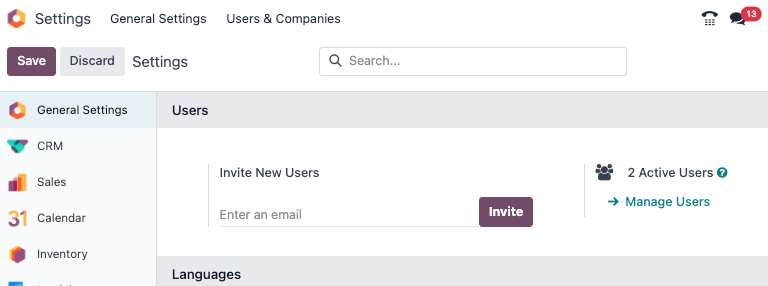
يعرّف WindoorERP المستخدم بأنه من له صلاحية الوصول إلى قاعدة بيانات. ويستطيع المسؤول إضافة ما تحتاجه الشركة من مستخدمين، ولحصر نوع المعلومات التي يصل إليها كل مستخدم يمكن تطبيق قواعد على كل مستخدم. ويمكن إضافة المستخدمين وحقوق الوصول وتغييرها في أي وقت.
-
01
اذهب إلى Settings › Users › Manage Users وانقر New.
-
02
املأ الاسم وEmail Address — فإلى هناك تُرسَل الدعوة.
-
03
افتح تبويب Access Rights واختر لكل تطبيق المستوى الذي يحتاجه هذا الشخص. ولا تُدرَج إلا التطبيقات المثبَّتة.
-
04
احفظ. فتُرسَل رسالة دعوة تلقائياً.
-
05
ينقر المستخدم الرابط في تلك الرسالة لضبط كلمة مرور وإنشاء تسجيل دخوله.
إضافة مستخدمين أفراد
لإضافة مستخدمين جدد، انتقل إلى Settings app › Users section › Manage Users، وانقر على New.
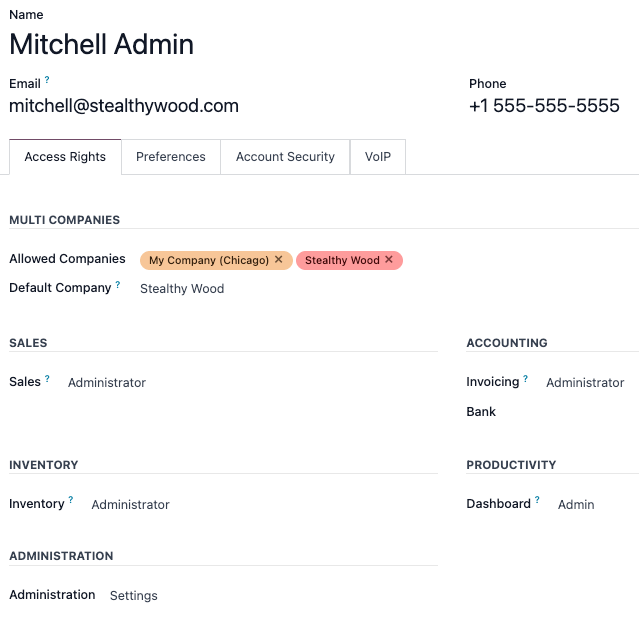
املأ النموذج بجميع المعلومات المطلوبة. وتحت تبويب Access Rights، اختر المجموعة التي يمكن للمستخدم الوصول إليها داخل كل تطبيق.
وقائمة التطبيقات المعروضة مبنية على التطبيقات المثبَّتة في قاعدة البيانات.
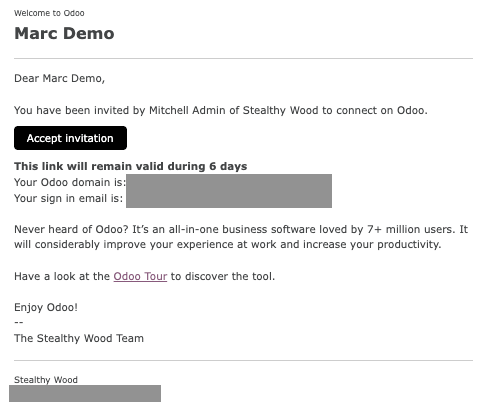
وبعد ملء جميع الحقول اللازمة في الصفحة، انقر (Save manually). فتُرسَل رسالة دعوة تلقائياً إلى المستخدم، باستخدام البريد الوارد في حقل Email Address. ويجب أن ينقر المستخدم الرابط المدرَج في الرسالة لقبول الدعوة وإنشاء تسجيل دخول لقاعدة البيانات.
نوع المستخدم
يمكن اختيار User Type في صفحة Manage Users بالنقر على شريط البحث، ثم ضبط فلتر إما على Internal User أو Portal User.
لقواعد بيانات WindoorERP ثلاثة أنواع من المستخدمين: Internal User وPortal وPublic. ويُعدّ المستخدمون مستخدمي قاعدة بيانات داخليين. أما مستخدمو البوابة فهم مستخدمون خارجيون، لا يملكون إلا صلاحية الوصول إلى بوابة قاعدة البيانات للاطلاع على السجلات. والمستخدمون العموميون هم زوّار المواقع عبر الواجهة الأمامية للموقع. انظر التوثيق في users/user_portals.
وخيار المستخدم Portal لا يتيح للمسؤول اختيار حقوق الوصول. فلهؤلاء المستخدمين حقوق وصول مضبوطة سلفاً (مثل قواعد السجلات والقوائم المقيَّدة)، وهم لا ينتمون عادةً إلى مجموعات WindoorERP المعتادة.
أجهزة المستخدم
لأغراض أمنية، حين يسجّل المستخدم الدخول إلى قاعدة البيانات، تُخزَّن معلومات الدخول المختلفة، مثل عنوان IP، في ملفه الشخصي. ومن الممارسات الجيدة مراجعة ذلك دورياً للتأكد من أن كل دخول صادر عن المستخدم نفسه وأن لا أحد غيره دخل قاعدة البيانات.
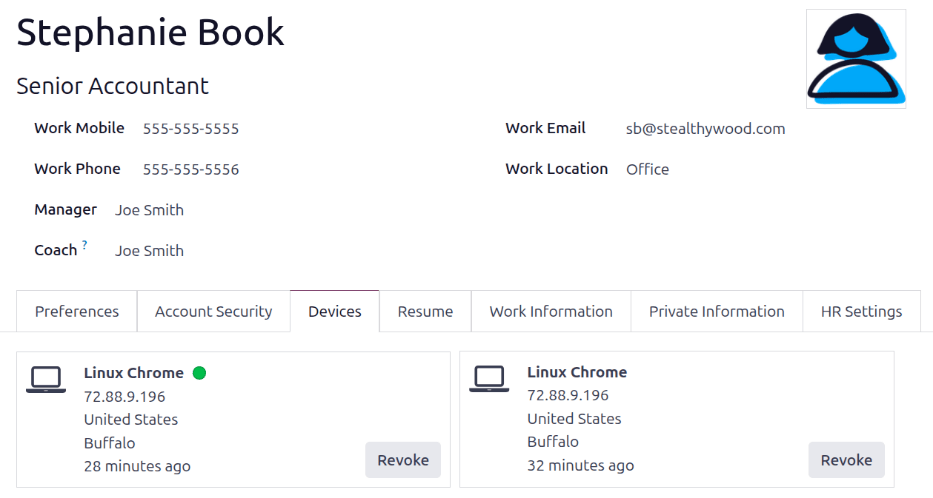
وللتحقق من الأجهزة المسجَّل دخولها، انقر أيقونة المستخدم في الركن العلوي الأيمن، وانقر My Profile. فيفتح ذلك الملف الشخصي للمستخدم في تطبيق Settings. وانقر تبويب Devices لعرض قائمة كانبان بجميع الأجهزة التي سجّل المستخدم الدخول بها إلى قاعدة البيانات. وأي جهاز مسجَّل دخوله حالياً في النظام يعرض دائرة خضراء بجوار اسم الجهاز في بطاقة كانبان.
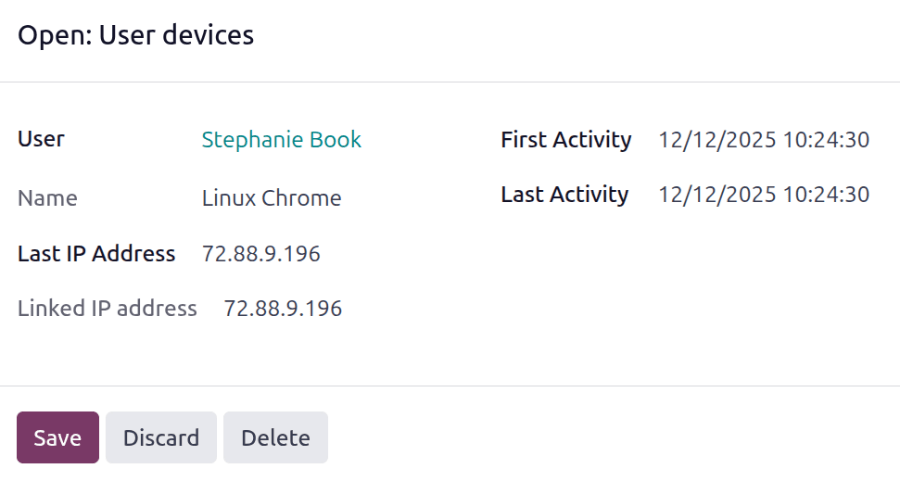
وانقر على بطاقة لعرض تفاصيل الجهاز. وتعرض كل بطاقة اسم User، وName الجهاز، وLast IP Address المستخدَم، وكذلك Linked IP Address. كما تعرض First Activity وLast Activity، اللذين يبيّنان متى سجّل الجهاز الدخول أول مرة إلى قاعدة البيانات وآخر مرة كان فيها نشطاً عليها.
وإن كان الجهاز مشروعاً وينبغي الإبقاء عليه، فانقر Save.
وإن كان الجهاز مشروعاً لكن لا ينبغي الإبقاء عليه ولا يشكّل خطراً أمنياً، فانقر Delete.
سحب صلاحية الأجهزة
إن كان جهاز مدرَج ليس جهاز مستخدم مشروعاً وقد يشكّل خطراً أمنياً محتملاً، فأزِل الجهاز واسحب صلاحيته بالنقر على زر Revoke.
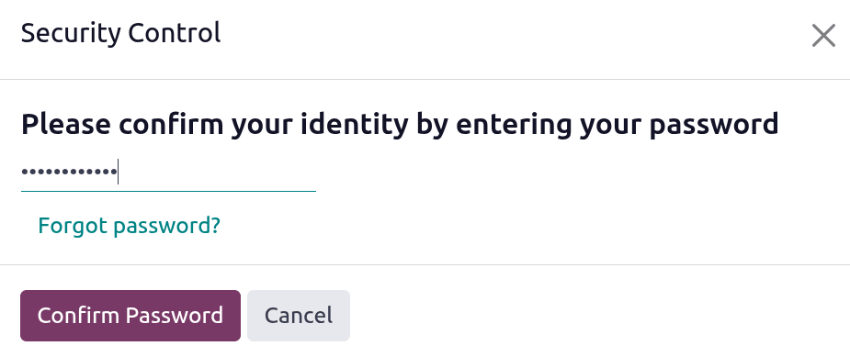
فتُحمَّل نافذة Security Control المنبثقة طالبةً Please confirm your identity by entering your password. أدخل كلمة مرور المستخدم، ثم انقر Confirm Password.
فيختفي الجهاز من تبويب Devices ولا يعود ممكناً استخدامه لتسجيل الدخول إلى قاعدة البيانات.
تعطيل المستخدمين
لتعطيل مستخدم (أي أرشفته)، انتقل إلى Settings app › Users section › Manage Users. ثم أشِّر على مربع الاختيار على يسار المستخدمين المراد تعطيلهم.
وبعد اختيار المستخدم المناسب للأرشفة، انقر أيقونة (Actions)، واختر Archive من القائمة المنسدلة الناتجة. ثم انقر OK من نافذة Confirmation المنبثقة التي تظهر.
خطأ: عدد المستخدمين أكبر من اللازم
إن كان عدد المستخدمين في قاعدة بيانات WindoorERP أكبر مما هو مخصَّص في اشتراك WindoorERP Enterprise، عُرضت الرسالة التالية.
وحين تظهر الرسالة، يكون أمام مسؤول قاعدة البيانات ثلاثون يوماً للتصرف قبل انتهاء صلاحية قاعدة البيانات. ويُحدَّث العدّ التنازلي كل يوم.
ولحل المشكلة، إما:
وحين يصير عدد المستخدمين في قاعدة البيانات صحيحاً، تختفي رسالة انتهاء الصلاحية تلقائياً بعد أيام قليلة، عند التحقق التالي.
إدارة كلمات المرور
إدارة كلمات المرور جزء مهم من منح المستخدمين وصولاً مستقلاً إلى قاعدة البيانات في كل وقت. ويوفر WindoorERP بضع طرق مختلفة لإعادة ضبط كلمة مرور المستخدم.
نصيحة
لفرض حد أدنى لطول كلمة المرور، ثبّت وحدة Password Policy (auth_password_policy). ثم افتح تطبيق Settings، وانتقل إلى قسم Permissions، وأدخل الطول المطلوب لكلمة المرور في حقل Minimum Password Length. والقيمة الافتراضية هي 8.
إعادة ضبط كلمة المرور
قد يرغب المستخدمون أحياناً في إعادة ضبط كلمة مرورهم الشخصية لمزيد من الأمان، ليكونوا وحدهم من يعرفها. ويوفر WindoorERP خيارَي إعادة ضبط مختلفين: أحدهما يبدؤه المستخدم لإعادة ضبط كلمة المرور، والآخر يطلقه المسؤول.
تفعيل إعادة ضبط كلمة المرور من صفحة تسجيل الدخول
من الممكن تفعيل إعادة ضبط كلمات المرور أو تعطيلها مباشرةً من صفحة تسجيل الدخول. ويتم هذا الإجراء بواسطة المستخدم نفسه، وهذا الإعداد مفعَّل افتراضياً.
ولتغيير هذا الإعداد، اذهب إلى قسم Settings app › Permissions، وفعّل Password Reset، ثم انقر Save.
وفي صفحة تسجيل الدخول، انقر Reset Password لبدء عملية إعادة ضبط كلمة المرور وإرسال رمز إعادة ضبط إلى البريد المسجَّل.
إرسال تعليمات إعادة الضبط
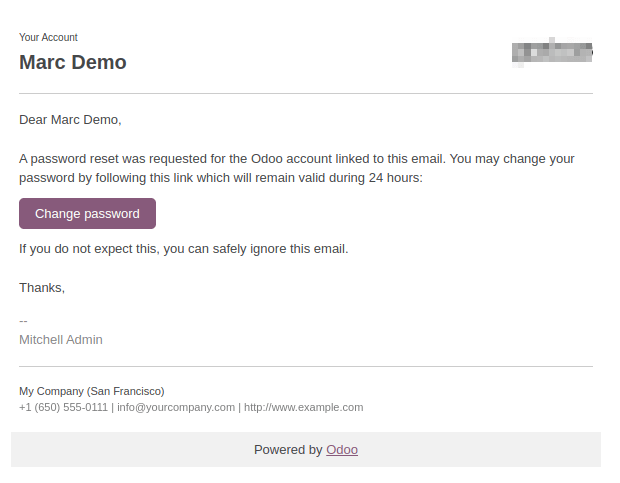
اذهب إلى Settings app › Users & Companies › Users، واختر المستخدم من القائمة، وانقر على Send Password Reset Instructions في نموذج المستخدم. فتُرسَل إليه رسالة تلقائياً تحمل تعليمات إعادة ضبط كلمة المرور.
ملاحظة
زر Send Password Reset Instructions لا يظهر إلا إن كان المستخدم قد أكّد رسالة دعوة WindoorERP بالفعل. وإلا ظهر زر Re-send Invitation Email.
وتحتوي هذه الرسالة على جميع التعليمات اللازمة لإعادة ضبط كلمة المرور، مع رابط يوجّه المستخدم إلى صفحة تسجيل دخول WindoorERP.
تغيير كلمة مرور المستخدم
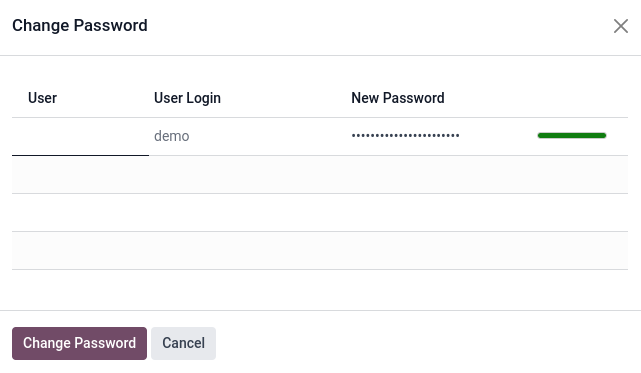
اذهب إلى Settings app › Users & Companies › Users، واختر مستخدماً للوصول إلى نموذجه. وانقر أيقونة (Actions)، واختر Change Password من القائمة المنسدلة الناتجة. وأدخل كلمة مرور جديدة في عمود New Password في نافذة Change Password المنبثقة التي تظهر، وأكّد التغيير بالنقر على Change Password.
ملاحظة
هذه العملية لا تعدّل إلا كلمة مرور المستخدمين محلياً، ولا تؤثر في حساب WindoorERP الخاص بهم.
وبعد النقر على Change Password، يُعاد توجيه الصفحة إلى صفحة تسجيل دخول WindoorERP حيث يمكن الدخول إلى قاعدة البيانات مرة أخرى بكلمة المرور الجديدة.
تعدد الشركات
يتيح حقل Multi Companies في نموذج المستخدم للمسؤول أن يمنح المستخدمين صلاحية الوصول إلى عدة شركات. ولتهيئة بيئة متعددة الشركات لمستخدم، انتقل إلى المستخدم المطلوب بالذهاب إلى: Settings app › Users section › Manage users. ثم اختر المستخدم لفتح نموذجه، وهيّئه بصلاحية تعدد الشركات.
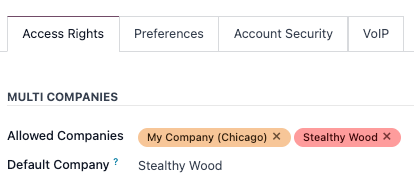
وتحت Multi Companies في تبويب Access Rights، اضبط الحقلين المعنونين Allowed Companies وDefault Company.
ويمكن أن يحتوي حقل Allowed Companies على عدة شركات. وهي الشركات التي يستطيع المستخدم الوصول إليها وتحريرها، بحسب حقوق الوصول المضبوطة. أما Default Company فهي الشركة التي يبدأ المستخدم فيها افتراضياً عند كل تسجيل دخول. ولا يمكن أن يحتوي هذا الحقل إلا على شركة واحدة.
تحذير
إن لم تُهيَّأ صلاحية تعدد الشركات على النحو الصحيح، فقد يؤدي ذلك إلى سلوكيات غير متسقة في بيئة تعدد الشركات. ولهذا، لا ينبغي أن يجري تغييرات على حقوق وصول المستخدمين في قواعد البيانات ذات تهيئة تعدد الشركات إلا مستخدمو WindoorERP المتمرسون. وللشروح التقنية، راجع توثيق المطوّرين في ../../../developer/howtos/company.
أنواع المستخدمين
هناك ثلاثة أنواع من المستخدمين. رشّح قائمة Manage Users بـInternal User أو Portal User لترى من هو من.
- داخلي — موظفوك أنت. يعملون في الواجهة الخلفية ويستهلكون مقعداً في اشتراك WindoorERP.
- بوابة — العملاء والمورّدون الذين يسجّلون الدخول لمتابعة مستنداتهم وحدها. وحقوقهم مضبوطة سلفاً ولا يمكن اختيارها من تبويب Access Rights.
- عمومي — الزوّار المجهولون في الواجهة الأمامية للموقع.
تحقق من الأجهزة التي دخل منها مستخدم
كل تسجيل دخول يسجّل الجهاز وعنوان IP في الملف الشخصي للمستخدم. ومراجعة ذلك بين الحين والآخر هي ما يجعلك تلاحظ استخدام شخص آخر لحساب.
- انقر صورتك الشخصية في الركن العلوي الأيمن واختر My Profile.
- افتح تبويب Devices. والنقطة الخضراء تشير إلى جهاز مسجَّل دخوله الآن.
- انقر بطاقة لترى Last IP Address وFirst Activity وLast Activity لذلك الجهاز.
- انقر Revoke على كل ما لا تعرفه، وأكّد كلمة مرورك، فلا يعود ممكناً استخدام ذلك الجهاز لتسجيل الدخول.
تعطيل مستخدم
المستخدمون لا يُحذفون أبداً — فحذف واحد منهم يكسر كل سجل مسّه. أرشفهم بدلاً من ذلك، فيبقى تاريخهم سليماً.
- اذهب إلى Settings › Users › Manage Users.
- أشِّر على مربع الاختيار على يسار من تريد تعطيلهم.
- انقر أيقونة (Actions) واختر Archive، ثم أكّد.
والمستخدم المؤرشف لا يستطيع تسجيل الدخول ويتوقف عن استهلاك مقعد في اشتراك WindoorERP.
كلمات المرور
ثلاث طرق للتعامل مع كلمة المرور:
- المستخدم يعيد ضبطها بنفسه. فرابط Reset Password في صفحة تسجيل الدخول يرسل إليه رمز إعادة ضبط. وفعّله أو عطّله تحت Settings › Permissions › Password Reset.
- أنت ترسل التعليمات. افتح Settings › Users & Companies › Users، واختر المستخدم، وانقر Send Password Reset Instructions. ولا يظهر الزر إلا بعد قبوله دعوته — وقبل ذلك تحصل على Re-send Invitation Email بدلاً منه.
- أنت تضبطها بنفسك. في نموذج المستخدم، انقر أيقونة (Actions)، واختر Change Password، واكتب الجديدة، وأكّد.
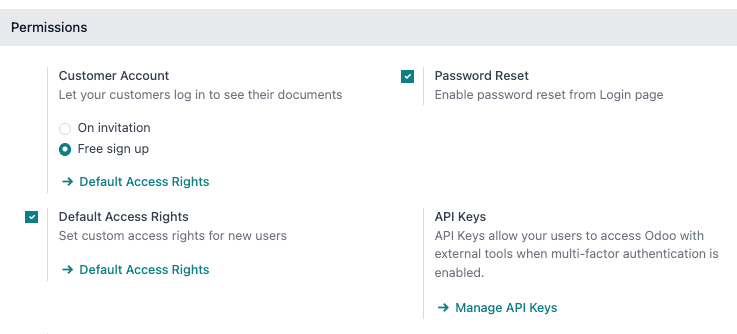
ولفرض حد أدنى لطول كلمة المرور، ثبّت وحدة Password Policy (auth_password_policy)، ثم اضبط Minimum Password Length تحت Settings › Permissions. والافتراضي 8.
امنح مستخدماً صلاحية الوصول إلى عدة شركات
في نموذج المستخدم، تحت Access Rights › Multi Companies، اضبط:
- Allowed Companies — كل شركة يجوز لهذا الشخص فتحها. ويُسمح بعدة شركات.
- Default Company — الشركة التي يبدأ فيها عند كل تسجيل دخول. وهي واحدة بالضبط.
أخطاء شائعة
- حذف مستخدم بدلاً من أرشفته — فالأرشفة تحفظ أثر التدقيق؛ والحذف يُرفَض أو يكون مدمّراً.
- إضافة مستخدمين داخليين أكثر مما يغطيه اشتراك WindoorERP لديك. فيظهر إشعار تجاوز أولاً؛ راسل info@windoorerp.com لإضافة مقاعد قبل حجب الحسابات الزائدة.
- ضبط صلاحية تعدد الشركات ضبطاً نصفياً: فالمستخدم المسموح له بالدخول إلى شركتين والذي تكون شركته الافتراضية خاطئة سيسجّل المستندات في الكيان الخطأ طوال اليوم دون أن ينتبه.
هل كان هذا المقال مفيداً؟
شكراً — ملاحظتك تساعدنا.
تدير مصنع نوافذ أو أبواب؟
اطلب عرضاً تجريبياً