
الإعدادات العامة
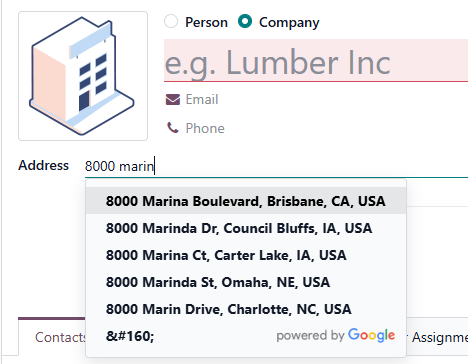
إكمال العناوين تلقائياً أثناء الكتابة
الغرض
يربط WindoorERP بواجهة Google Places API لتكتمل العناوين تلقائياً أثناء كتابتها — ضغطات مفاتيح أقل في نموذج جهة الاتصال، وعناوين مواقع خاطئة أقل تصل إلى فرق التركيب.
قبل أن تبدأ
- تحتاج حساب Google ومشروعاً في Google Cloud.
- واجهة Places API مدفوعة — تحقق من أسعار Google قبل تشغيلها لقاعدة بيانات كثيفة الاستخدام.
الخطوات
يتكامل WindoorERP مع واجهة Google Places API لإتاحة الإكمال التلقائي للعناوين. فما إن تبدأ كتابة عنوان حتى يقدّم النظام قائمة بالمواقع المقترحة، بما يقلل الأخطاء اليدوية ويوفر الوقت.
مهم
قد يستلزم استخدام واجهة Google Places API دفعاً لـGoogle.
-
01
افتح وحدة تحكم Google Cloud وسجّل الدخول.
-
02
انقر Select a project في الركن العلوي الأيسر وأنشئ مشروعاً جديداً (أو اختر مشروعاً قائماً).
-
03
من قائمة التنقل، اذهب إلى APIs and services › Enabled APIs and services وانقر Enable APIs and services.
-
04
ابحث عن Places API واخترها — لا Places API (New)، فهي غير مدعومة. وانقر Enable وأكمل عملية التحقق.
-
05
اذهب إلى APIs and services › Credentials، وانقر Create credentials واختر API key.
-
06
سمِّ المفتاح، واحصره في Places API تحت Select API restrictions، وانقر Create.
-
07
وفي WindoorERP، افتح Settings › Integrations، وفعّل Google Address Autocomplete وانقر Save.
-
08
عُد إلى Integrations، والصق مفتاح API في الحقل الذي ظهر، واحفظ مرة أخرى.
إعداد واجهة Google Places API
لاستخدام Google في الإكمال التلقائي للعناوين، يجب أولاً تفعيل الواجهة وإنشاء بيانات الاعتماد المطلوبة.
تفعيل واجهة Google Places API
لتفعيل واجهة Google Places API، اتبع هذه الخطوات:
- اذهب إلى وحدة تحكم Google Cloud.
- أنشئ حساب Google أو سجّل الدخول إليه.
- في الركن العلوي الأيسر، انقر Select a project. ثم في نافذة Select a resource المنبثقة، أنشئ New Project.
نصيحة
إن كنت قد أنشأت مشروعاً بالفعل لكنك تريد التبديل إلى آخر، فانقر اسم المشروع المختار في الركن العلوي الأيسر. ثم في نافذة Select a resource المنبثقة، اختر مشروعاً يدوياً. وإن كان المشروع المطلوب مختاراً افتراضياً بالفعل، فانتقل إلى الخطوة التالية.
- افتح اللوحة الجانبية (Navigation menu)، ثم اذهب إلى APIs and services › Enabled APIs and services.
- انقر Enable APIs and services.
- ابحث عن Places API واخترها.
مهم
لا تفعّل Places API (New)، فهي غير مدعومة بعد في WindoorERP.
- انقر Enable.
- أكمل عملية التحقق.
إنشاء بيانات اعتماد API
بعد إنشاء المشروع وتفعيل Places API، أنشئ بيانات اعتماد API. ولفعل ذلك، اتبع هذه الخطوات:
- افتح اللوحة الجانبية (Navigation menu) للمشروع، ثم اذهب إلى APIs and services › Credentials.
- انقر Create credentials ، ثم اختر API key.
- في لوحة Create API key، أدخل Name.
- في القائمة المنسدلة Select API restrictions، حدّد الواجهات التي يمكن للمفتاح الوصول إليها إن كانت في مشروعك عدة واجهات مهيّأة. وتأكد من اختيار Places API، ثم انقر OK.
- انقر Create.
ملاحظة
تحت Application restrictions، يمكن حصر مفتاح API ليقبل الطلبات من مواقع أو عناوين IP أو تطبيقات بعينها فقط.
مهم
احفظ مفتاح API في مكان آمن ولا تشاركه علناً أبداً.
إعداد WindoorERP
بعد توليد مفتاح API، اربط قاعدة بيانات WindoorERP بواجهة Google Places API. ولفعل ذلك:
- اذهب إلى تطبيق Settings.
- انتقل إلى قسم Integrations.
- فعّل Google Address Autocomplete، ثم انقر Save.
- عُد إلى قسم Integrations، ثم الصق مفتاح Google Places API في الحقل المخصص.
- انقر Save.
أخطاء شائعة
- تفعيل Places API (New). فالتكامل لا يتحدث إلا مع Places API الكلاسيكية.
- لصق المفتاح قبل حفظ الإعداد — فالحقل لا يظهر إلا بعد تفعيل الخيار وحفظه.
- ترك المفتاح دون قيود. احصره في Places API وفي مواقعك أو عناوين IP الخاصة بك، وإلا استهلك من يجده حصتك.
- مشاركة المفتاح في لقطة شاشة أو في تذكرة دعم. عامله معاملة كلمة المرور.
هل كان هذا المقال مفيداً؟
شكراً — ملاحظتك تساعدنا.
تدير مصنع نوافذ أو أبواب؟
اطلب عرضاً تجريبياً