
البدء
تعبئة بطاقة جهة الاتصال بشكل صحيح
الغرض
سجل جهة الاتصال هو الموضع الذي تعيش فيه عناوين العميل وشروط دفعه وقائمة أسعاره وتاريخه. وكل عرض سعر وتسليم وفاتورة يقرأ منه، فعشر دقائق هنا توفّر خصومة لاحقاً.
الخطوات
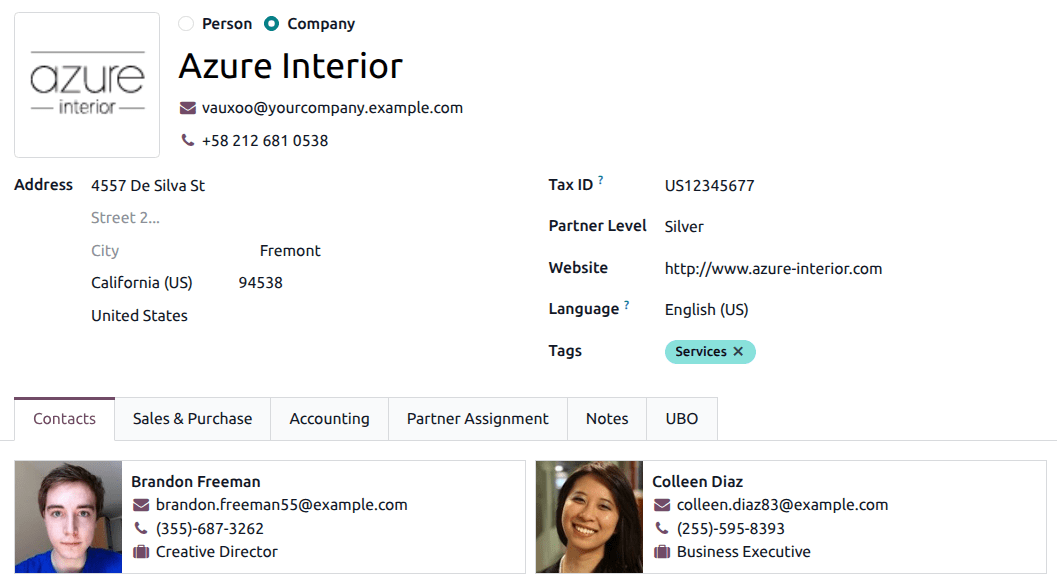
يمكن ربط Person بـCompany عبر حقل Company، وهو ما يجعل قائمة جهات اتصال الشركة وكشوفها ومتابعاتها متماسكة.
تُنشأ جهات الاتصال في تطبيق Contacts للعملاء الذين تتعامل معهم الشركة عبر WindoorERP. وسجل جهة الاتصال مستودع لمعلومات العمل الحيوية، ييسّر التواصل والمعاملات التجارية.
-
01
افتح تطبيق Contacts وانقر New.
-
02
اختر Person أو Company. والاسم هو الشكل الذي تظهر به جهة الاتصال في كل مكان آخر، فاكتبه كما ينبغي أن يظهر على الفاتورة.
-
03
املأ البريد الإلكتروني بنطاقه الكامل، والهاتف برمز دولته.
-
04
أدخل العنوان.
-
05
اضبط Language — فبها تُنتَج رسائل البريد والمستندات الخاصة بجهة الاتصال هذه.
-
06
أضف Tags ليمكن العثور على جهة الاتصال وترشيحها لاحقاً، ثم احفظ.
نموذج جهة الاتصال
لإنشاء جهة اتصال جديدة، انتقل إلى تطبيق Contacts، وانقر New. فيظهر نموذج جديد يمكن إضافة معلومات اتصال شتى فيه.
نوع جهة الاتصال
نصيحة
يمكن ربط جهات الاتصال من نوع Person بجهة اتصال من نوع Company. وبعد اختيار Person يصير حقل Company ظاهراً.
في حقل (envelope)، أدخل عنوان البريد الإلكتروني مع النطاق. وفي حقل (phone) أدخل رقم الهاتف مع رمز الدولة المناسب. ثم أدخل Address الخاص بـCompany أو Person.
حقول إضافية
يتضمن النموذج الأولي تفاصيل إضافية. والحقول التالية متاحة:
- Job Position: أدرج المسمى الوظيفي لـPerson (متاح على Person فقط).
- Tax ID: رقم التعريف المستخدم لأغراض الضرائب والمحاسبة.
- Partner Level: اختر مستوى الشراكة المخصص لجهة الاتصال هذه من القائمة المنسدلة.
- Website: أدخل عنوان الموقع كاملاً، بادئاً بـ
httpأوhttps. - Language: أدخل اللغة التي تستخدمها جهة الاتصال. وعندها تُترجَم كل رسائل البريد والمستندات المرسلة إليها إلى اللغة المختارة.
- Tags: أدخل الوسوم المهيّأة مسبقاً بكتابتها في الحقل، أو بالنقر على القائمة المنسدلة واختيار أحدها. ولإنشاء وسم جديد، اكتبه في الحقل وانقر Create من القائمة المنسدلة الناتجة.
تبويب Contacts
في تبويب Contacts يمكن إضافة جهات اتصال مرتبطة بـCompany وبعناوين ذات صلة. فيمكن مثلاً إدراج شخص اتصال بعينه للشركة هنا.
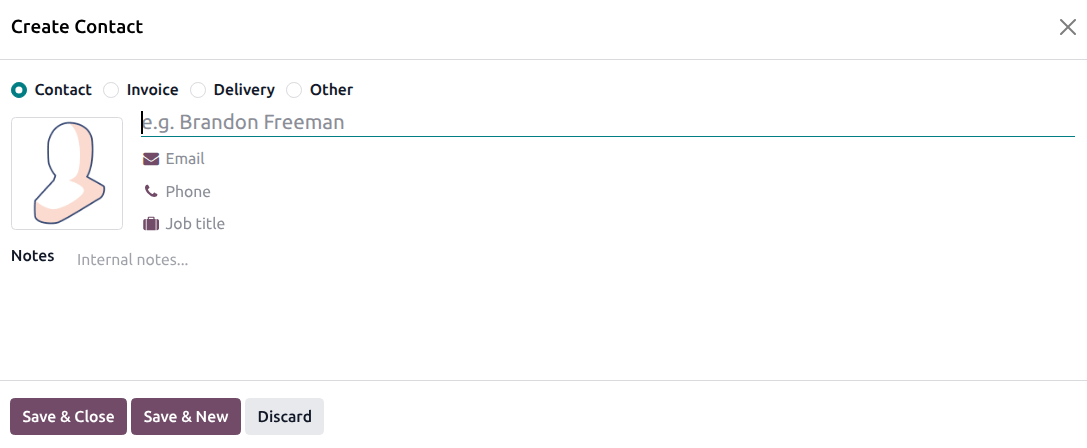
ويمكن إضافة عدة عناوين على جهات الاتصال من نوع Person ومن نوع Company معاً. ولفعل ذلك، انقر Add Contact في تبويب Contacts. ويكشف ذلك عن نموذج Create Contact منبثق يمكن تهيئة عناوين إضافية فيه.
وفي نموذج Create Contact المنبثق، اختر أحد الخيارات التالية:
- Contact: يضيف جهة اتصال أخرى إلى نموذج جهة الاتصال القائم.
- Invoice: يضيف عنوان فوترة بعينه إلى نموذج جهة الاتصال القائم.
- Delivery: يضيف عنوان تسليم بعينه إلى نموذج جهة الاتصال القائم.
- Other: يضيف عنواناً بديلاً إلى نموذج جهة الاتصال القائم.
وبعد اختيار أحد الخيارات، أدخل معلومات الاتصال المقابلة التي ينبغي استخدامها لنوع العنوان المحدد.
أضف Contact Name وAddress وEmail، إلى جانب رقمَي Phone و/أو Mobile أدناه.
اضبط Job Position، الذي يظهر إن اختير نوع العنوان Contact. وهو مماثل لجهة الاتصال من نوع Person.
ولإضافة ملاحظة، انقر حقل النص بجوار Notes، واكتب أي شيء ينطبق على العميل أو جهة الاتصال.
ثم انقر Save & Close لحفظ العنوان وإغلاق نافذة Create Contact. أو انقر Save & New لحفظ العنوان وإدخال عنوان آخر فوراً.
تبويب Sales & Purchase
يلي ذلك تبويب Sales & Purchases، الذي لا يظهر إلا حين تكون تطبيقات Sales أو Purchase أو Point of Sale مثبَّتة.
ويمكن ضبط Fiscal Position في تبويب Sales & Purchases. اختر Fiscal Position من القائمة المنسدلة.
قسم Sales
تحت عنوان Sales يمكن إسناد Salesperson بعينه إلى جهة اتصال. ولفعل ذلك، انقر الحقل المنسدل Salesperson واختر واحداً. وأنشئ Salesperson جديداً بكتابة اسم المستخدم واختيار البديل المناسب.
ويمكن أيضاً ضبط Payment Terms بعينها، أو Pricelist بعينها، عند الحاجة. انقر القائمة المنسدلة بجوار Payment Terms، وغيّرها إلى إحدى Payment Terms المختارة سلفاً، أو Create واحدة جديدة. واختر القائمة المنسدلة Pricelist لاختيار Pricelist المناسبة.
انقر داخل حقل Delivery Method لاختيار خيار من القائمة المنسدلة.
قسم Point Of Sale
تحت عنوان Point Of Sale، أدخل Barcode يمكن استخدامه لتمييز جهة الاتصال.
قسم Purchase
تحت عنوان Purchase، اختر كيف ينبغي تجميع RFQs الخاصة بجهة الاتصال هذه:
- On Order: تُجمَّع احتياجات التزويد معاً باستثناء MTO
- Daily: تُجمَّع احتياجات التزويد إن كان الوصول المتوقع في اليوم نفسه.
- Weekly: تُجمَّع احتياجات التزويد إن كان الوصول المتوقع في الأسبوع نفسه أو في اليوم نفسه من الأسبوع.
- Always: تُجمَّع احتياجات التزويد دائماً.
اختر Buyer افتراضياً إن كان ينبغي إسناد RFQs إلى المستخدم نفسه دائماً.
حدّد هنا Payment Terms، ومعلومات 1099 Box، وPayment Method المفضّلة. ويمكن ضبط Receipt Reminder هنا أيضاً. واختر Supplier Currency لاستخدامها في المشتريات من جهة الاتصال.
المعلومات الضريبية
لإسناد Fiscal Position إلى جهة الاتصال هذه، اخترها من القائمة المنسدلة.
قسم Misc
تحت عنوان Misc.، أدخل رقم Citizen Identification لجهات الاتصال من نوع Person، أو Company ID لجهات الاتصال من نوع Company. واستخدم حقل Reference لإضافة أي معلومات إضافية عن جهة الاتصال هذه.
وإن كان ينبغي ألّا تكون جهة الاتصال هذه متاحة إلا لشركة واحدة في قاعدة بيانات متعددة الشركات، فاخترها من القائمة المنسدلة لحقل Company. واستخدم القائمة المنسدلة Website لحصر نشر جهة الاتصال هذه في موقع واحد (إن كنت تعمل على قاعدة بيانات متعددة المواقع).
اختر واحداً أو أكثر من Website Tags للمساعدة في ترشيح العملاء المنشورين في صفحة الموقع /customers. واختر Industry لجهة الاتصال هذه من القائمة المنسدلة. واستخدم حقل SLA Policies لإسناد سياسة مستوى خدمة Helpdesk إلى جهة الاتصال هذه.
قسم Inventory
تحت عنوان Inventory، استخدم القائمة المنسدلة Customer Location لاختيار موقع المخزون الذي يُستخدم وجهةً عند إرسال البضائع إلى جهة الاتصال هذه. ثم استخدم القائمة المنسدلة Vendor Location لاختيار موقع المخزون المستخدم مصدراً عند استلام البضائع من جهة الاتصال هذه. وأخيراً، استخدم القائمة المنسدلة Subcontractor Location لتحديد موقع يُستخدم مصدراً ووجهةً معاً عند إرسال البضائع إلى جهة الاتصال هذه في أثناء عملية تعاقد من الباطن.
تبويب Accounting
يظهر تبويب Accounting حين يكون تطبيق Accounting مثبَّتاً. وهنا يمكن للمستخدم إضافة أي Bank Accounts ذات صلة، أو ضبط Accounting entries افتراضية.
وتحت عنوان Invoice Follow-Ups، يبيّن Follow-up Status ما إذا كان لدى جهة الاتصال حالياً أي مدفوعات متأخرة. ولتهيئة Reminders لجهة الاتصال هذه، استخدم أزرار الاختيار لتحديد التذكيرات Automatic أو Manual، وكذلك لجدولة Next Reminder.
تبويب Partner Assignment
يلي ذلك تبويب Partner Assignment، الذي يتضمن افتراضياً قسم Geolocation وخيارات شراكة أخرى، منها إعدادات Partner Activation وPartner Review. وهذه لا تظهر إلا حين تكون وحدة Resellers مثبَّتة.
تبويب Internal Notes
يلي تبويب Accounting تبويبُ Internal Notes، حيث يمكن ترك ملاحظات على نموذج جهة الاتصال هذا، تماماً كما في نموذج جهة الاتصال المذكور أعلاه.
تبويب UBO
يحتوي تبويب UBO (المالك المستفيد النهائي) على لقطة من معلومات Holdings في تطبيق Equity، وكذلك على معلومات جهة الاتصال الفردية، منها Birth Date وBirth Place.
وتبويب UBO لا يظهر إلا حين يكون تطبيق Equity مثبَّتاً.
ولطلب المعلومات اللازمة لتبويب UBO، انقر أيقونة Action، ثم اختر Request UBO Form لإرسال بريد إلكتروني إلى جهة الاتصال.
الأزرار الذكية
في أعلى نموذج جهة الاتصال تتوفر خيارات إضافية تُعرف بـالأزرار الذكية.
وهنا يعرض WindoorERP طائفة من السجلات المرتبطة بجهة الاتصال هذه التي أُنشئت في تطبيقات أخرى. فـWindoorERP يدمج المعلومات من كل تطبيق على حدة، ولذلك توجد أزرار ذكية كثيرة.
مثال
فمثلاً، يوجد زر ذكي باسم Opportunities، ومنه يمكن الوصول إلى كل الفرص المرتبطة بهذا العميل من تطبيق CRM.
نصيحة
إن كانت التطبيقات المقابلة مثبَّتة، ظهرت أزرارها الذكية المرتبطة تلقائياً على نموذج جهة الاتصال.
يستطيع المستخدم أن يرى أي Meetings وSales وPOS Orders وSubscriptions وTasks الخاصة بالمشاريع، ويكشف الزر الذكي More عن خيارات إضافية عبر قائمة منسدلة. بل يستطيع المستخدم أن يصل سريعاً إلى Purchases ومهام Helpdesk وOn-time Rate للتسليمات ومعلومات Invoiced وVendor Bills وPartner Ledger المرتبط بجهة الاتصال هذه.
كما تُربط التسليمات والمستندات وبطاقات الولاء والخصم المباشر أيضاً بأزرار ذكية على هذا النحو، إن وُجد منها شيء معلّق أو مسجَّل لجهة الاتصال هذه.
وإن كانت جهة الاتصال شريكاً، أمكن للمستخدم زيارة صفحة الشريك على الموقع المبني بـWindoorERP بالنقر على الزر الذكي Go to Website.
أرشفة جهات الاتصال
إن قرر المستخدم أنه لم يعد يريد إبقاء جهة الاتصال هذه نشطة، أمكن أرشفة السجل. ولفعل ذلك، اذهب إلى قائمة Action في أعلى نموذج جهة الاتصال، وانقر Archive.
ثم انقر Archive من نافذة Confirmation المنبثقة الناتجة.
وبعد أرشفة جهة الاتصال بنجاح، كما يشير شريط في الأعلى، لا تظهر في صفحة جهات الاتصال الرئيسية، لكن لا يزال يمكن البحث عنها بفلتر Archived.
نصيحة
ويمكن إلغاء أرشفة جهة اتصال إن قرر المستخدم العمل معها مرة أخرى. ولفعل ذلك، انقر قائمة Action مرة أخرى في أعلى نموذج جهة الاتصال المؤرشفة، وانقر Unarchive. وبفعل ذلك يُزال شريط Archived وتُستعاد جهة الاتصال.
عناوين متعددة لعميل واحد
نادراً ما يكون الموقع هو عنوان الفوترة. في تبويب Contacts، انقر Add Contact واختر نوع العنوان الذي تضيفه:
- Contact — شخص آخر في الشركة.
- Invoice — حيث يجب أن تذهب الفاتورة.
- Delivery — حيث تُسلَّم البضائع.
- Other — أي شيء آخر.
احفظ بـSave & Close، أو بـSave & New لإضافة العنوان التالي مباشرةً.
التبويبات التي تهمّ
- Sales & Purchases — مندوب المبيعات، وشروط الدفع، وقائمة الأسعار، وطريقة التسليم، والوضع الضريبي؛ وعلى جانب الشراء، المشتري وعملة المورّد.
- Accounting — الحسابات البنكية، والحسابات الافتراضية، وتذكيرات المتابعة للمدفوعات المتأخرة.
- Internal Notes — كل ما ينبغي أن يعرفه فريقك وألّا يراه العميل.
- Misc — رقم الشركة، والمرجع، والقطاع، وحقل Company الذي يحصر جهة الاتصال هذه في شركة واحدة في قاعدة بيانات متعددة الشركات.
وتتوقف التبويبات الظاهرة على التطبيقات المثبَّتة.
الأرشفة بدلاً من الحذف
- افتح جهة الاتصال.
- انقر قائمة (Actions) واختر Archive.
- أكّد.
تغادر جهة الاتصال القائمة لكنها تحتفظ بتاريخها، وفلتر Archived يعثر عليها مرة أخرى. وUnarchive من القائمة نفسها يعيدها.
أخطاء شائعة
- كتابة عنوان الموقع فوق عنوان الفوترة بدلاً من إضافة عنوان تسليم — فتذهب الفاتورة عندئذ إلى الموقع.
- إنشاء جهة اتصال ثانية لتعذّر العثور على الأولى. ابحث بالهاتف أو البريد أو الوسم قبل أن تنقر New.
- ترك اللغة فارغة لعميل يقرأ العربية، ثم التعجّب من وصول عرض السعر بالإنجليزية.
هل كان هذا المقال مفيداً؟
شكراً — ملاحظتك تساعدنا.
تدير مصنع نوافذ أو أبواب؟
اطلب عرضاً تجريبياً