
إعداد شركتك وفروعها
تعديل قالب بريد إلكتروني
الغرض
قوالب البريد هي الرسائل المحفوظة التي ترسلها قاعدة بياناتك مراراً — رسالة عرض السعر، ورسالة الفاتورة، وإشعار التسليم. وتحرير واحد منها يغيّر كل إرسال مستقبلي، فتبقى الصياغة متسقة دون أن يعيد أحد كتابتها.
قبل أن تبدأ
- يُوصَل إلى القوالب في وضع المطوّر، تحت Settings › Technical › Email › Email Templates.
- وهي مكتوبة بـQWeb/XML، لكنك تحرّرها في محرر عادي — فالشيفرة تُولَّد لك.
- والقوالب التي تخصصها تصير مسؤوليتك أنت. فدعم WindoorERP يستطيع استعادة القالب المصنعي، لا إعادة بناء نسختك منه.
الخطوات
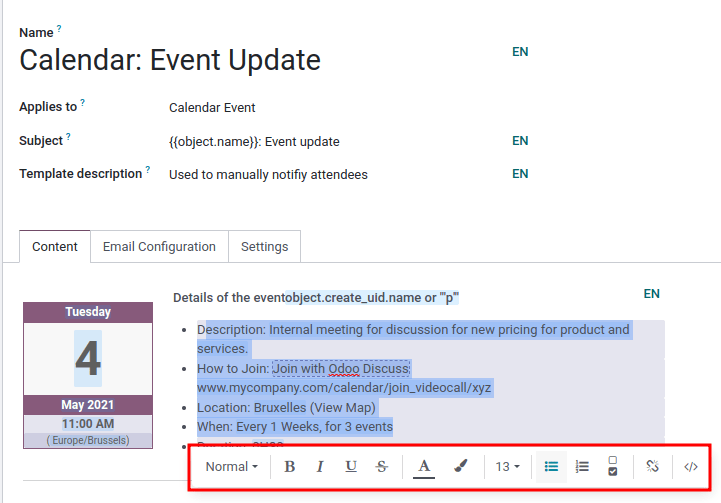
وتحديد النص يستدعي أيضاً شريط أدوات نص منسّق للترويسات وحجم الخط ونمطه واللون والقوائم والروابط.
قوالب البريد رسائل محفوظة تُستخدم مراراً لإرسال البريد من قاعدة البيانات. وهي تتيح للمستخدمين إرسال مراسلات عالية الجودة دون الاضطرار إلى كتابة النص نفسه مرة بعد مرة.
وإنشاء قوالب مختلفة مفصّلة على مواقف بعينها يتيح للمستخدمين اختيار الرسالة المناسبة للجمهور المناسب. وهذا يرفع جودة الرسالة ومعدل التفاعل مع العميل عموماً.
ملاحظة
تستخدم قوالب البريد في WindoorERP لغة QWeb أو XML، بما يتيح تحرير الرسائل في صورتها النهائية، فتصير التخصيصات أمتن دون الحاجة إلى تحرير أي شيفرة على الإطلاق. وهذا يعني أن WindoorERP يستطيع استخدام واجهة رسومية (GUI) لتحرير الرسائل، وهي تحرّر الشيفرة في الخلفية. وحين يقرأ برنامج المستخدم النهائي الرسالة المستلمة، تظهر تنسيقات ورسومات مختلفة في صورتها النهائية.
وصل إلى قوالب البريد في وضع المطوّر بالانتقال إلى Settings app › Technical menu › Email › Email Templates.
-
01
افتح القالب الذي تريد تغييره.
-
02
انقر داخل Body في تبويب Content.
-
03
اكتب
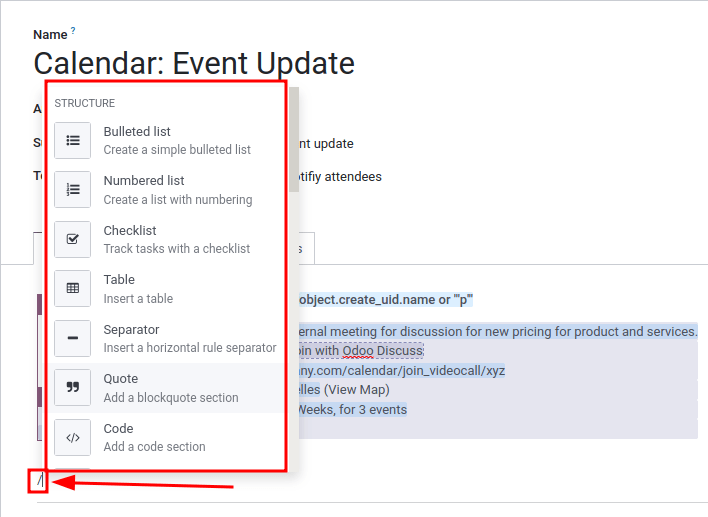
/لفتح صندوق الأوامر وإدراج ترويسة أو قائمة أو جدول أو صورة أو رابط أو زر أو توقيع أو عنصر نائب ديناميكي. -
04
ولإعادة تنسيق نص لديك بالفعل، حدّده، واكتب
/، واختر التنسيق. -
05
احفظ، ثم أرسل رسالة اختبار واحدة إلى نفسك قبل إطلاقها على العملاء.
تحرير قوالب البريد
يمكن استخدام خاصية صندوق الأوامر عند العمل على قوالب البريد. وتتيح هذه الخاصية تحرير التنسيق والنص مباشرةً في قالب البريد، وكذلك إضافة الروابط والأزرار وخيارات المواعيد أو الصور.
وإضافةً إلى ذلك، يمكن تحرير شيفرة XML/HTML لقالب البريد مباشرةً عبر أيقونة </>. كما تتوفر العناصر النائبة الديناميكية (المشيرة إلى حقول داخل WindoorERP) للاستخدام في قالب البريد.
صندوق الأوامر
خاصية صندوق الأوامر محرر نص مُثرى بخيارات تنسيق وتخطيط ونص شتى. ويمكن استخدامه أيضاً لإضافة خصائص XML/HTML في قالب البريد. وتُفعَّل خاصية صندوق الأوامر بكتابة شرطة مائلة / في متن قالب البريد.
وحين تُكتب شرطة مائلة / في متن قالب البريد، تظهر قائمة منسدلة بالخيارات التالية:
Structure
- Bulleted list: ينشئ قائمة نقطية بسيطة.
- Numbered list: ينشئ قائمة مرقّمة.
- Checklist: يتتبّع المهام بقائمة تحقّق.
- Table: يُدرج جدولاً.
- Separator: يُدرج فاصلاً أفقياً.
- Quote: يضيف قسم اقتباس.
- Code: يضيف قسم شيفرة.
- 2 columns: يحوّل إلى عمودين.
- 3 columns: يحوّل إلى ثلاثة أعمدة.
- 4 columns: يحوّل إلى أربعة أعمدة.
Format
- Heading 1: عنوان قسم كبير.
- Heading 2: عنوان قسم متوسط.
- Heading 3: عنوان قسم صغير.
- Switch direction: يبدّل اتجاه النص.
- Text: كتلة فقرة.
Media
- Image: يُدرج صورة.
- Article: يربط مقالاً.
Navigation
- Link: يضيف رابطاً.
- Button: يضيف زراً.
- Appointment: يضيف موعداً بعينه.
- Calendar: يجدول موعداً.
Widgets
- 3 Stars: يُدرج تقييماً من ثلاث نجوم.
- 5 Stars: يُدرج تقييماً من خمس نجوم.
Basic Blocks
- Signature: يُدرج توقيعك.
Marketing Tools
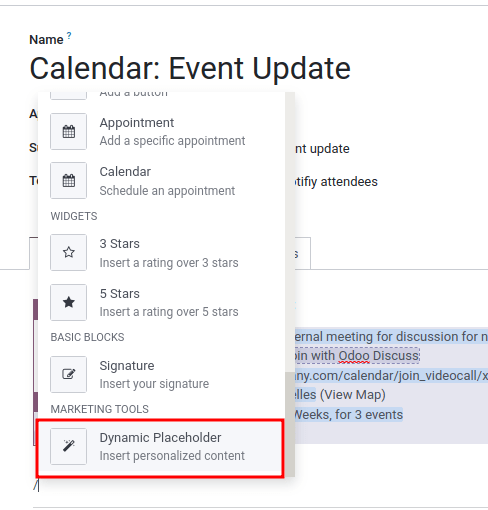
- Dynamic Placeholders: يُدرج محتوى مخصصاً.
نصيحة
لاستخدام أي من هذه الخيارات، انقر على الخاصية المطلوبة من القائمة المنسدلة لصندوق الأوامر. ولتنسيق نص قائم بخيار متعلق بالنص (مثل Heading 1 أو Switch direction إلخ)، ظلّل النص، ثم اكتب مفتاح التنشيط (الشرطة المائلة) /، واختر الخيار المطلوب من القائمة المنسدلة.
محرر شيفرة XML/HTML
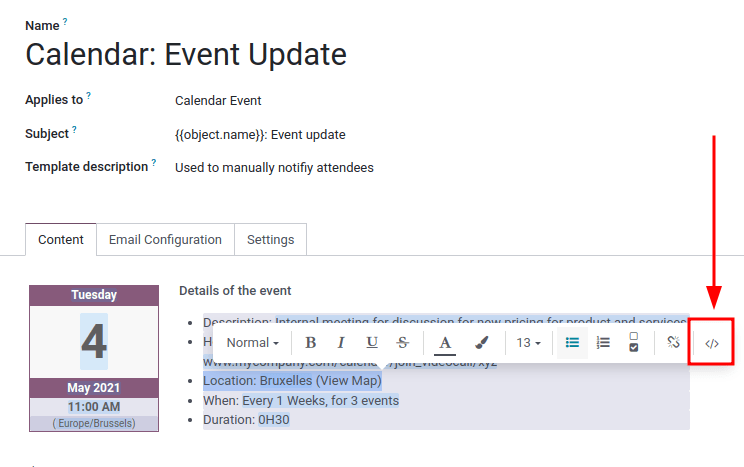
للوصول إلى محرر XML/HTML لقالب بريد، ادخل أولاً وضع المطوّر. ثم انقر أيقونة </> في الركن العلوي الأيمن من القالب، وامض في تحرير XML/HTML. وللعودة إلى محرر النص القياسي، انقر أيقونة </> مرة أخرى.
تحذير
ينبغي الدخول إلى محرر XML/HTML بحذر، فهذه شيفرة القالب في الخلفية. وتحرير الشيفرة قد يعطّل قالب البريد فوراً أو عند ترقية قاعدة البيانات.
العناصر النائبة الديناميكية
العناصر النائبة الديناميكية تشير إلى حقول بعينها داخل قاعدة بيانات WindoorERP لإنتاج بيانات فريدة في قالب البريد.
مثال
كثير من الشركات تحب تخصيص رسائلها بمعلومة شخصية عن العميل لجذب الانتباه. ويمكن تحقيق ذلك في WindoorERP بالإشارة إلى حقل داخل نموذج عبر إدراج عنصر نائب ديناميكي. فمثلاً، يمكن الإشارة إلى اسم العميل في الرسالة من حقل Customer في نموذج Sales Order. والعنصر النائب الديناميكي لهذا الحقل هو: {{ object.partner_id }}.
والعناصر النائبة الديناميكية مرمَّزة لعرض حقول من داخل قاعدة البيانات. ويمكن استخدامها في Body (تبويب Content) في قالب البريد. كما يمكن استخدامها في الحقول الموجودة في تبويب Email Configuration، وفي Subject الرسالة، وفي Language.
ولاستخدام العناصر النائبة الديناميكية في Body الرسالة، افتح خاصية صندوق الأوامر بكتابة / في متن قالب البريد تحت تبويب Content. ومرّر إلى أسفل قائمة الخيارات، إلى Marketing Tools. ثم اختر Dynamic Placeholder. ثم اختر العنصر النائب الديناميكي من قائمة الخيارات المتاحة واتبع المطالبات لضبطه على حقل WindoorERP المقابل المطلوب. ويتفاوت إعداد كل عنصر نائب ديناميكي.
ملاحظة
كل تركيبة فريدة من Fields وSub-models وSub-fields تنشئ عنصراً نائباً ديناميكياً مختلفاً. تخيّلها تركيبة للحقل الجاري إنشاؤه.
وللبحث في الحقول المتاحة، اكتب ببساطة الاسم الظاهر للحقل (في واجهة المستخدم) في البحث. فيعثر ذلك على نتيجة من بين جميع الحقول المتاحة للنموذج الذي أُنشئ قالب البريد له.
محرر النص المنسّق
يمكن الوصول إلى شريط أدوات محرر النص المنسّق بتظليل نص في قالب البريد. ويمكن استخدامه لتغيير الترويسة أو حجم الخط/نمطه أو اللون، أو لإضافة نوع قائمة أو رابط.
إعادة ضبط قوالب البريد
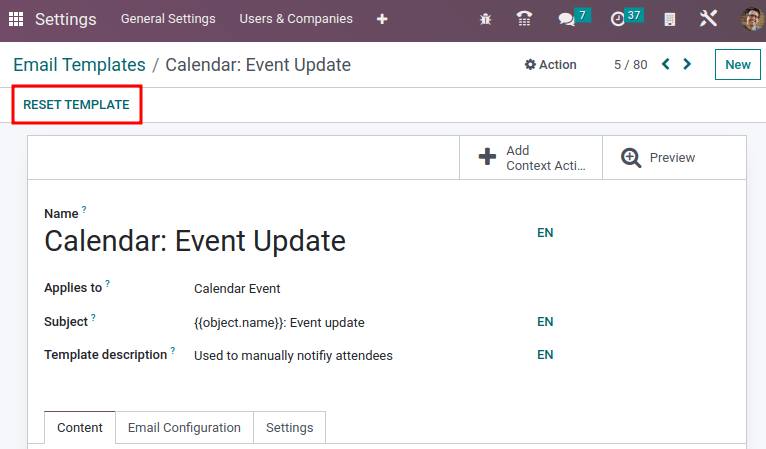
إن توقف قالب البريد عن العمل بسبب تغيير الشيفرة، أمكن إعادة ضبطه لاستعادته إلى القالب الافتراضي الجاهز. انقر ببساطة زر Reset Template في أعلى يسار الشاشة فيُعاد ضبط القالب.
الرد الافتراضي في قوالب البريد
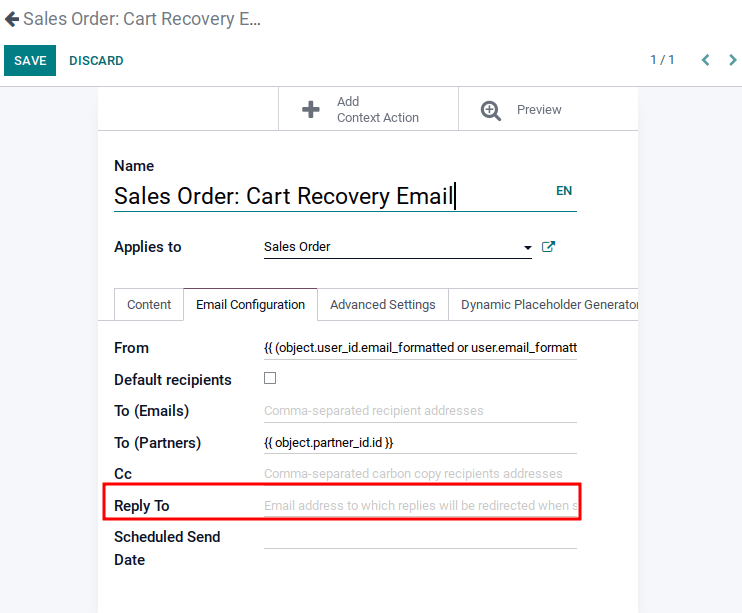
تحت تبويب Email Configuration في قالب البريد يوجد حقل Reply To. أضف في هذا الحقل عناوين البريد التي تُوجَّه إليها الردود عند إرسال الرسائل بالجملة باستخدام هذا القالب.
نصيحة
أضف عدة عناوين بريد بوضع فاصلة , بين العناوين أو العناصر النائبة الديناميكية.
وحقل Reply To لا يُستخدم إلا في المراسلات الجماعية (إرسال الرسائل بالجملة). ويمكن إرسال الرسائل الجماعية في كل تطبيقات WindoorERP تقريباً التي فيها خيار عرض قائمة.
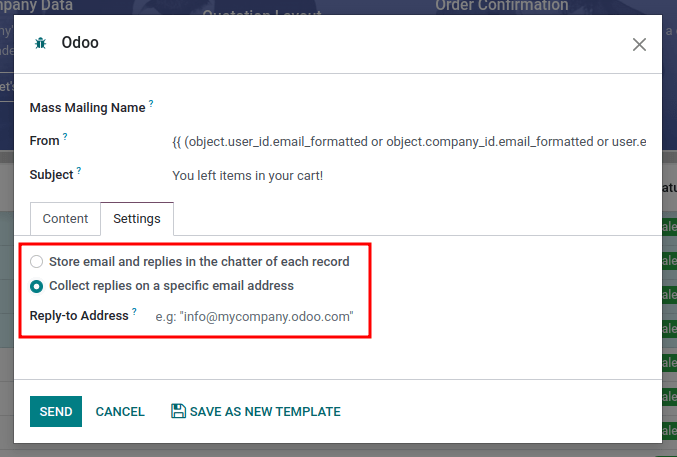
ولإرسال رسائل جماعية، وأنت في عرض list، أشِّر على المربعات بجوار السجلات المطلوب إرسال الرسائل إليها، وانقر زر Action (الممثَّل بأيقونة ⚙️ (gear))، واختر خيار البريد المطلوب من القائمة المنسدلة Action. وقد تتفاوت خيارات البريد بحسب عرض القائمة والتطبيق.
وإن كان الإرسال ممكناً، ظهرت نافذة منبثقة لمؤلف الرسائل بقيم يمكن تحديدها وتخصيصها. ويتاح هذا الخيار في زر Action في الصفحات التي يمكن إرسال الرسائل بالجملة منها — مثل صفحة Customers في تطبيق CRM. ويحدث هذا الإجراء في قاعدة بيانات WindoorERP كلها.
الرسائل المعاملاتية والروابط المقابلة
في WindoorERP، يمكن لأحداث متعددة أن تستدعي إرسال رسائل آلية. وتُعرف هذه الرسائل بـالرسائل المعاملاتية، وتحتوي أحياناً على روابط توجّه إلى قاعدة بيانات WindoorERP.
وافتراضياً، تستخدم الروابط التي تولّدها قاعدة البيانات المفتاح الديناميكي web.base.url المعرَّف في معاملات النظام. ولمزيد من المعلومات عن ذلك، انظر معاملات النظام.
وإن لم يكن تطبيق Website مثبَّتاً، كان مفتاح web.base.url دائماً هو المعامل الافتراضي المستخدم لتوليد جميع الروابط.
مهم
لا يمكن أن يحمل مفتاح web.base.url إلا قيمة واحدة، ما يعني أنه في بيئة قاعدة بيانات متعددة المواقع أو الشركات، حتى وإن كان لكل موقع اسم نطاق خاص، فقد تبقى الروابط المولَّدة لمشاركة مستند (أو الروابط داخل رسالة معاملاتية) هي نفسها، بصرف النظر عن الموقع/الشركة المتعلقة بإرسال الرسالة/المستند.
مثال
إن كانت Value لمعامل النظام web.base.url تساوي https://www.mycompany.com وكانت في WindoorERP شركتان منفصلتان بعنوانَي موقعين مختلفين: https://www.mycompany2.com و https://www.mycompany1.com، فإن الروابط التي ينشئها WindoorERP لمشاركة مستند أو لإرسال رسالة معاملاتية تأتي من النطاق: https://www.mycompany.com، بصرف النظر عن الشركة التي ترسل المستند أو الرسالة.
وليس هذا هو الحال دائماً، إذ إن بعض تطبيقات WindoorERP (مثل eCommerce) لها رابط مقرَّر في قاعدة البيانات مع تطبيق Website. وفي تلك الحالة، إن عُرِّف نطاق بعينه للموقع، استخدم الرابط المولَّد في قالب البريد النطاق المعرَّف في الموقع المقابل للشركة.
مثال
حين يشتري عميل من موقع eCommerce في WindoorERP، يكون للطلب رابط مقرَّر مع ذلك الموقع. ونتيجةً لذلك، تستخدم الروابط في رسالة التأكيد المرسَلة إلى العميل اسم نطاق ذلك الموقع بعينه.
ملاحظة
المستند المشارَك باستخدام تطبيق Documents سيستخدم دائماً مفتاح web.base.url، لأن المستند المشارَك غير مرتبط بأي موقع بعينه. وهذا يعني أن الرابط سيكون دائماً هو نفسه (قيمة مفتاح web.base.url)، أياً كانت الشركة التي شُورك منها. وهذا قيد معروف.
ولمزيد من المعلومات عن كيفية ضبط النطاقات، راجع توثيق أسماء النطاقات.
تحديث الترجمات داخل قوالب البريد
في WindoorERP، تُترجَم قوالب البريد تلقائياً لجميع المستخدمين في قاعدة البيانات إلى جميع اللغات المثبَّتة. ولا ينبغي أن يلزم تغيير الترجمات. غير أنه إن لزم لسبب بعينه تغيير بعض الترجمات، فذلك ممكن.
تحذير
كأي تعديل في الشيفرة، إن لم تُجرَ تغييرات الترجمة على النحو الصحيح (كأن تؤدي التعديلات إلى صياغة خاطئة)، فقد تعطّل القالب، ونتيجةً لذلك يظهر القالب فارغاً.
ولتحرير الترجمات، ادخل أولاً وضع المطوّر. ثم في قالب البريد، انقر زر Edit، ثم انقر زر اللغة الممثَّل بالأحرف الأولى للغة المستخدمة حالياً (مثل EN للإنجليزية).
ملاحظة
وإن لم تكن هناك لغات متعددة مثبَّتة ومفعَّلة في قاعدة البيانات، أو إن لم يملك المستخدم حقوق وصول الإدارة، لم يظهر زر اللغة.
وتظهر نافذة منبثقة تحمل اللغات المختلفة المثبَّتة في قاعدة البيانات. ومن هذه النافذة يمكن تحرير الترجمات. وبعد إجراء التغييرات المطلوبة، انقر زر Save لحفظها.
ملاحظة
وعند تحرير الترجمات، تظهر اللغة الافتراضية المضبوطة في قاعدة البيانات بخط عريض.
محرر الشيفرة
في وضع المطوّر، تبدّل أيقونة </> في الركن العلوي الأيمن من القالب إلى مصدر XML/HTML والعكس. وهذه هي شيفرة القالب الحقيقية: فتحرير خاطئ قد يعطّل الرسالة فوراً، أو بصمت عند الترقية التالية.
أعد القالب إلى ما كان عليه
إن توقف قالب عن العمل بعد تحرير، فانقر Reset Template في أعلى اليسار. فيعود إلى النسخة التي يوفرها WindoorERP، وتذهب تغييراتك.
إلى أين تذهب الردود
حقل Reply To في تبويب Email Configuration يوجّه الردود حين يُستخدم القالب في المراسلات الجماعية. افصل بين عدة عناوين — أو عناصر نائبة — بفواصل.
ولا ينطبق إلا على الإرسال الجماعي. وللإرسال بالجملة، أشِّر على السجلات في عرض القائمة، وانقر أيقونة (Actions) واختر خيار البريد؛ فيُفتح مؤلف الرسائل بقيم القالب جاهزة للتعديل.
الروابط داخل الرسائل الآلية
الرسائل الآلية — تأكيدات الطلبات والفواتير والتذكيرات — تحتوي غالباً على روابط تعود إلى قاعدة البيانات. وتُبنى تلك الروابط من معامل النظام web.base.url، الذي يحمل قيمة واحدة. وفي قاعدة بيانات فيها عدة شركات أو مواقع، يستخدم كل رابط ذلك العنوان الواحد بصرف النظر عن الشركة التي أرسلت الرسالة، ما لم يكن السجل تابعاً لموقع له نطاقه الخاص.
ترجمة قالب
تُترجَم القوالب تلقائياً إلى كل لغة مثبَّتة. وحين يلزم تغيير صياغة بعينها:
- فعّل وضع المطوّر وافتح القالب.
- انقر Edit، ثم زر اللغة الذي يعرض رمز اللغة الحالية (مثل EN).
- حرّر الترجمة في النافذة المنبثقة — وتظهر اللغة الافتراضية لقاعدة البيانات بخط عريض.
- انقر Save.
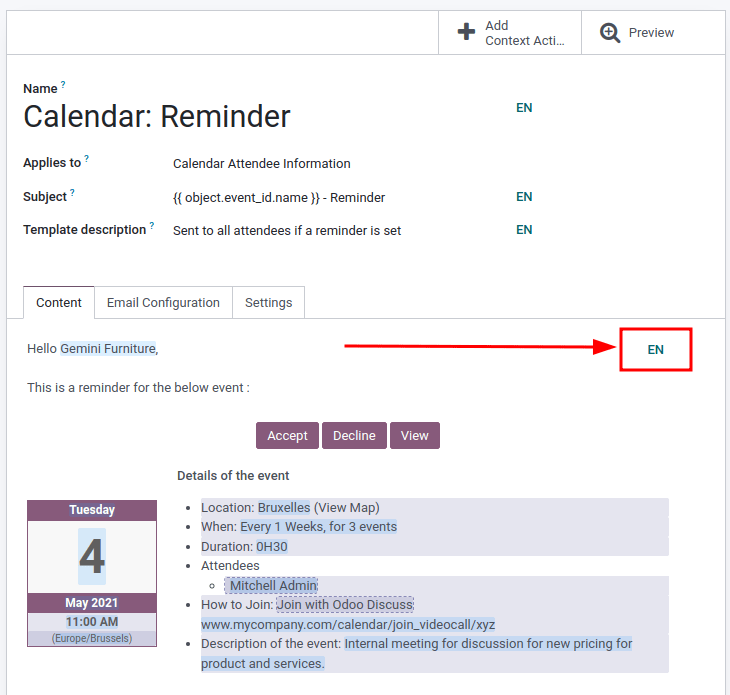
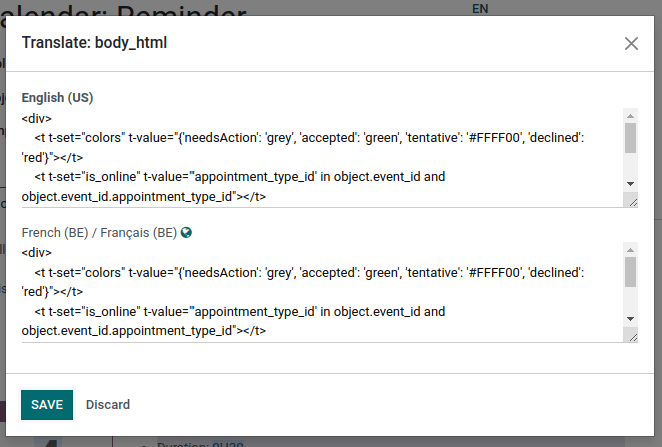
ولا يظهر زر اللغة إلا حين تكون أكثر من لغة مثبَّتة وتملك أنت حقوق الإدارة.
أخطاء شائعة
- تحرير مصدر XML لإصلاح مشكلة تخطيط كان المحرر قادراً على معالجتها — فخطأ صياغي هناك يُفرغ الرسالة تماماً.
- إفساد ترجمة: فالصياغة الخاطئة في لغة واحدة تترك رسالة تلك اللغة فارغة بينما تبدو البقية سليمة.
- توقّع أن يؤثر Reply To في الرسائل العادية المرسَلة من محادثة. فهو لا يؤثر — تلك الردود تتبع catchall.
هل كان هذا المقال مفيداً؟
شكراً — ملاحظتك تساعدنا.
تدير مصنع نوافذ أو أبواب؟
اطلب عرضاً تجريبياً