
البدء
جدولة نشاط متابعة
الغرض
النشاط مهمة متابعة مرتبطة بسجل — اتصل بهذا العميل، لاحق هذا الاعتماد، ارفع هذا الرسم قبل المعاينة. وهو يحمل موعداً نهائياً ومسؤولاً، ويظهر على السجل وفي قائمة أنشطة صاحبه، ويظل يظهر حتى يعلّمه أحد بأنه منجز. الملاحظات تسجّل ما حدث؛ أما الأنشطة فهي ما يجعل شيئاً يحدث.
الخطوات
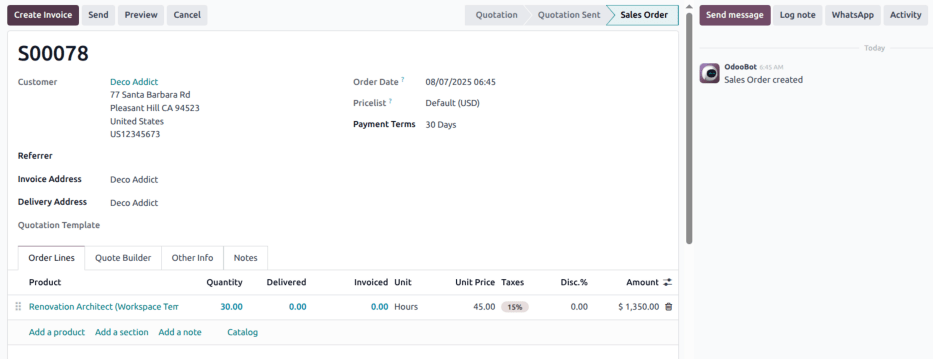
يظهر النشاط الآن في المحادثة تحت Planned Activities، وفي قائمة الساعة الخاصة بصاحبه في الشريط العلوي.
الأنشطة مهام متابعة مرتبطة بسجل في قاعدة بيانات WindoorERP.
وتختلف الأيقونة المستخدمة لعرض الأنشطة بحسب نوع النشاط:
- أيقونة (clock): أيقونة الأنشطة الافتراضية.
- أيقونة (phone): مكالمة هاتفية مجدولة.
- أيقونة (envelope): رسالة بريد إلكتروني مجدولة.
- أيقونة (check): مهمة «to-do» مجدولة.
- أيقونة (users): اجتماع مجدول.
- أيقونة (upload): مستند مجدول رفعه.
- أيقونة (request signature): طلب توقيع مجدول.
-
01
افتح السجل وانقر Activity في أعلى المحادثة.
-
02
اختر النوع: To-Do، أو Email، أو Call، أو Meeting، أو Document، أو Signature، أو Grant Approval.
-
03
اكتب Summary قصيراً — فعبارة «مناقشة عرض السعر المعدَّل» خير من «متابعة».
-
04
اختر Due Date، وغيّر Assigned to إن لم تكن المهمة لك.
-
05
أضف في حقل الملاحظة كل ما يحتاج الشخص معرفته، وانقر Save.
جدولة الأنشطة
يمكن جدولة الأنشطة في أي صفحة من قاعدة البيانات تحتوي على محادثة، أو عرض كانبان، أو عرض قائمة، أو عرض أنشطة لأحد التطبيقات.
المحادثة
يمكن إنشاء الأنشطة من المحادثة في أي سجل.
ولجدولة نشاط جديد، انقر زر Activity في أعلى المحادثة. وفي نافذة Schedule Activity المنبثقة التي تظهر، املأ نموذج جدولة النشاط.
عرض كانبان
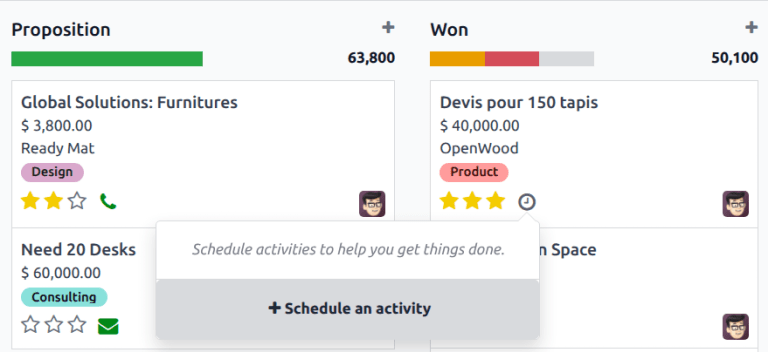
ويمكن أيضاً إنشاء الأنشطة من عرض (Kanban).
ولفعل ذلك، انقر أيقونة (clock) في أسفل السجل المفرد.
انقر + Schedule An Activity، ثم امض في ملء نموذج جدولة النشاط.
ملاحظة
إن كان للسجل نشاط مجدول بالفعل، استُبدلت أيقونة (clock) بالأيقونة التي تمثّل النشاط المجدول القائم. انقر أيقونة نوع النشاط لجدولة نشاط آخر.
عرض القائمة
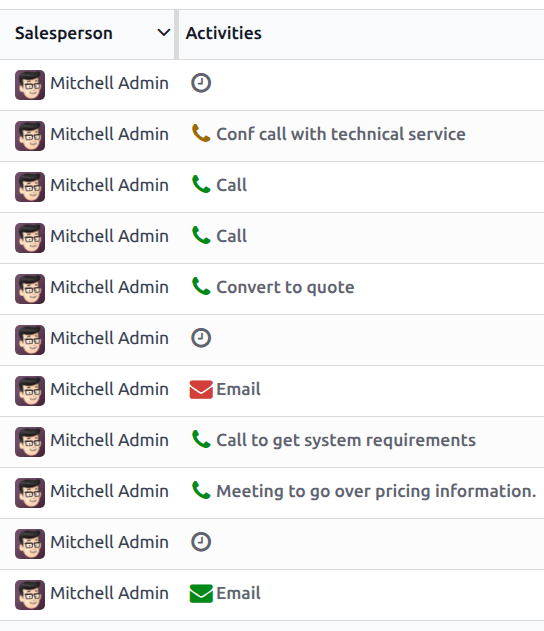
ويمكن أيضاً إنشاء الأنشطة من عرض (list).
وإن كان عمود Activities مخفياً، فأظهِره باستخدام أيقونة (settings adjust) في أقصى يمين الصف العلوي.
ثم انقر أيقونة (clock) للسجل الذي يُضاف إليه النشاط، وانقر + Schedule an activity. ثم امض في ملء نموذج جدولة النشاط الذي يظهر.
ملاحظة
إن كان للسجل نشاط مجدول بالفعل، استُبدلت أيقونة (clock) بالأيقونة التي تمثّل النشاط المجدول القائم. انقر أيقونة نوع النشاط لجدولة نشاط آخر.
عرض الأنشطة
لمعظم التطبيقات في WindoorERP عرض Activity متاح. وإن كان متاحاً، ظهرت أيقونة (clock) في الركن العلوي الأيمن من شريط القائمة الرئيسي، بين أيقونات خيارات العرض الأخرى.
ولفتح عرض الأنشطة، انقر أيقونة (clock).
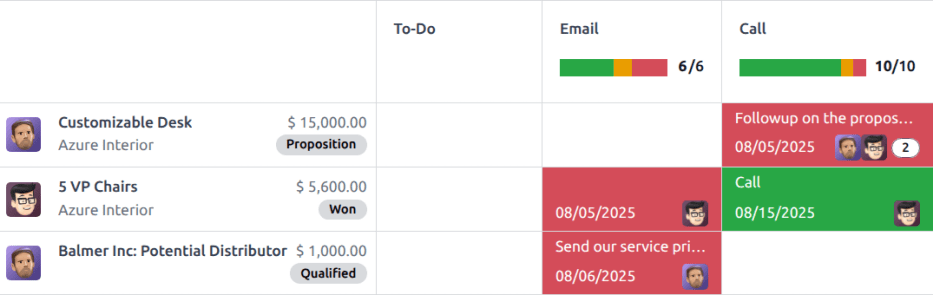
وفي هذا العرض تُدرَج جميع الأنشطة المتاحة في الأعمدة، بينما تمثّل المدخلات الأفقية جميع السجلات المفردة.
والأنشطة التي تظهر بالأخضر موعدها النهائي في المستقبل، والتي تظهر بالبرتقالي مستحقة اليوم، أما التي تظهر بالأحمر فهي متأخرة.
وتمثّل الأشرطة الملوّنة في كل عمود سجلات أنواع أنشطة بعينها، وتعرض رقماً يبيّن عدد الأنشطة المجدولة لذلك النوع.
وإن جُدولت عدة أنواع أنشطة لسجل واحد، ظهر رقم في المربع يبيّن إجمالي عدد الأنشطة المجدولة.
ملاحظة
ألوان الأنشطة، وعلاقتها بالموعد النهائي للنشاط، متسقة في WindoorERP كله، بصرف النظر عن نوع النشاط أو العرض.
ولجدولة نشاط لسجل، مرّر المؤشر فوق الحقل المقابل. وانقر أيقونة (plus)، ثم املأ نموذج جدولة النشاط.
نموذج Schedule Activity
يمكن جدولة الأنشطة من مواضع كثيرة مختلفة، مثل محادثة السجل، أو أحد العروض المتعددة في تطبيق ما، عند توفّرها: عرض كانبان، أو عرض القائمة، أو عرض الأنشطة.
أولاً، اختر نوع النشاط:
- To-Do
- Call
- Meeting
- Do Stuff
- Document
- Signature
- Grant Approval
ثم أدخل المعلومات التالية:
- Summary: أدخل عنواناً قصيراً للنشاط، مثل
Discuss Proposal. - Due Date: باستخدام نافذة التقويم، اختر الموعد النهائي للنشاط.
- Assigned to: افتراضياً يملأ المستخدم الحالي هذا الحقل. ولإسناد النشاط إلى مستخدم آخر، اختره من القائمة المنسدلة.
- Log a note: أضف في هذا الحقل أي معلومات إضافية عن النشاط.
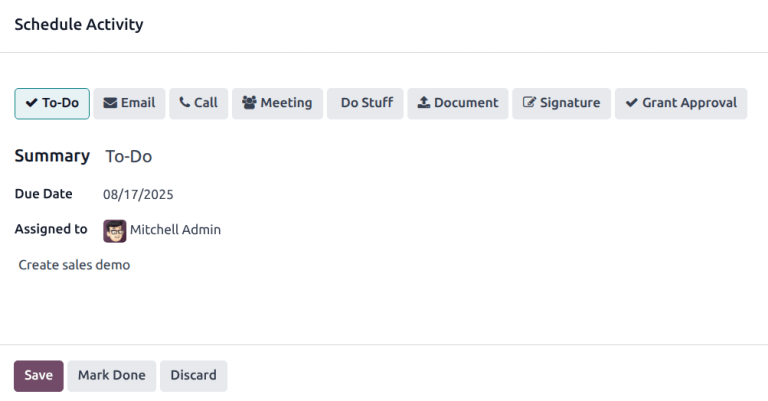
انقر Save لجدولة النشاط وإضافته إلى المحادثة تحت Planned Activities. وانقر Mark Done لإضافة تفاصيل النشاط إلى المحادثة تحت Today.
جدولة اجتماع
إن اختير Meeting نوعاً للنشاط، فأدخل المعلومات كما هو موضح أعلاه، ثم انقر Schedule. فيفتح ذلك تقويم المستخدم لإضافة النشاط وجدولته.
انقر على التاريخ والوقت المطلوبين للنشاط، فتظهر نافذة New Event المنبثقة. ويملأ الملخص المأخوذ من نافذة Schedule Activity المنبثقة حقل Title.
أدخل المعلومات في نافذة New Event المنبثقة، ثم انقر Save & Close لجدولته. وبعد جدولته يُضاف النشاط إلى المحادثة تحت قسم Planned Activities.
جميع الأنشطة المجدولة
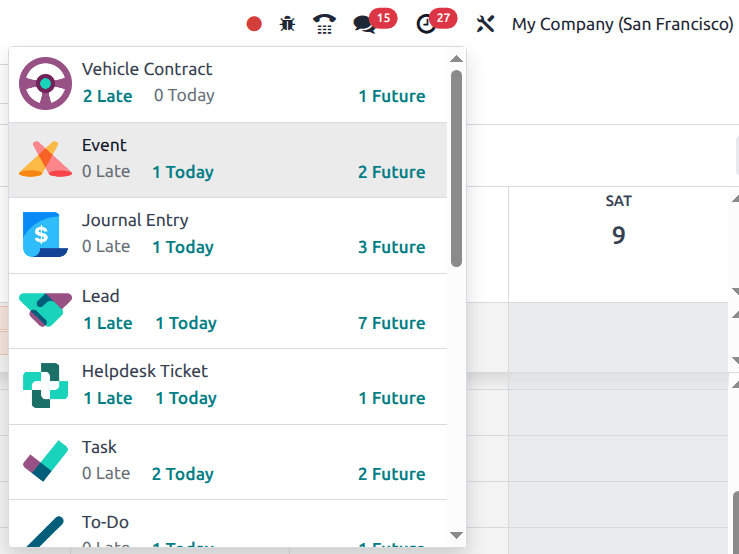
لعرض قائمة موحّدة بالأنشطة، مرتّبة بحسب التطبيق، انقر أيقونة (clock) في شريط الترويسة، الواقع في الركن العلوي الأيمن.
وإن كانت هناك أنشطة مجدولة، ظهر عددها في فقاعة حمراء على أيقونة (clock).
وتنقسم جميع أنشطة كل تطبيق إلى أقسام فرعية تبيّن موضع إنجاز النشاط داخل التطبيق. ويدرج كل قسم فرعي عدد الأنشطة المجدولة التي هي Late، والمستحقة Today، والمجدولة في Future.
مثال
في تطبيق Time Off، جُدول نشاط واحد لإنجازه في لوحة طلبات All Time Off، وستة أنشطة لإنجازها في لوحة Allocations.
وتظهر هذه الطلبات في قائمتين منفصلتين في القائمة المنسدلة لجميع الأنشطة: إحداهما بعنوان Time Off والأخرى بعنوان Time Off Allocation.
نصيحة
خيار طلب مستند متاح في أسفل قائمة جميع الأنشطة المجدولة.
أنواع الأنشطة
لعرض أنواع الأنشطة المهيّأة حالياً في قاعدة البيانات، انتقل إلى Settings app › Discuss section › Activities setting › Activity Types.
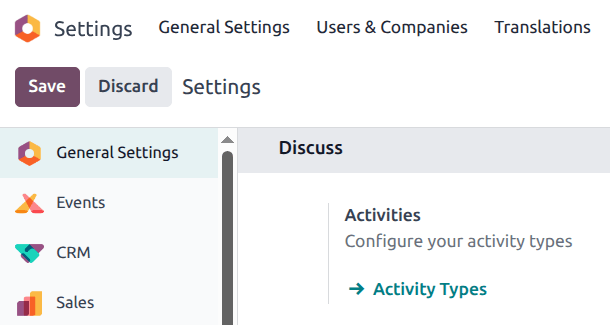
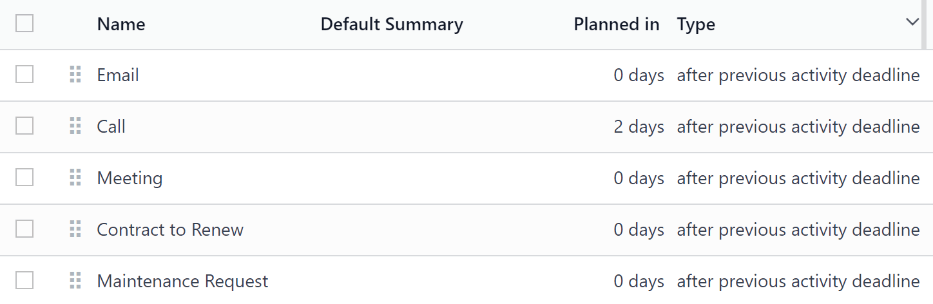
ويكشف ذلك عن صفحة Activity Types، حيث توجد أنواع الأنشطة القائمة.
نصيحة
لكل تطبيق على حدة قائمة Activity Types مخصصة له. فمثلاً، لعرض الأنشطة المتاحة لتطبيق CRM وتحريرها، اذهب إلى CRM app › Configuration › Activity Types.
تحرير أنواع الأنشطة
لتحرير نوع نشاط قائم، انقر على نوع النشاط، فيُحمَّل نموذج نوع النشاط.
أجرِ ما تشاء من تغييرات على نموذج نوع النشاط. ويُحفَظ النموذج تلقائياً، لكن يمكن حفظه يدوياً في أي وقت بالنقر على خيار Save Manually، الممثَّل بأيقونة (cloud upload) في الركن العلوي الأيسر من الصفحة.
إنشاء أنواع أنشطة جديدة
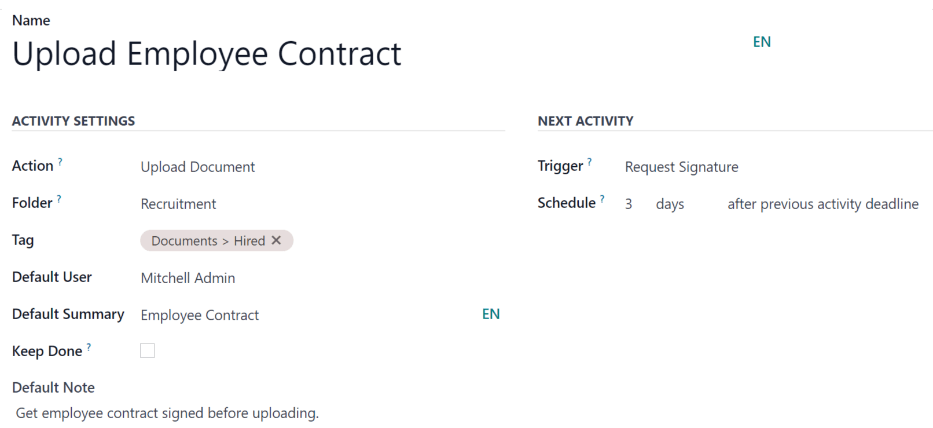
لإنشاء نوع نشاط جديد، انقر New من صفحة Activity Types، فيُحمَّل نموذج نوع نشاط فارغ. أدخل Name لنوع النشاط في أعلى النموذج، ثم أدخل المعلومات التالية في النموذج.
قسم Activity Settings
- Action: باستخدام القائمة المنسدلة، اختر إجراءً مرتبطاً بنوع النشاط الجديد هذا. وبعض الإجراءات تستدعي سلوكاً بعينه بعد جدولة النشاط، مثل:
- Upload Document: إن اختير، أُضيف تلقائياً رابط لرفع مستند إلى النشاط المخطط في المحادثة.
- Call: إن اختير، سُجِّلت معلومات المكالمة في المحادثة وعُرضت على السجلات ذات الصلة.
- Meeting: إن اختير، أُنشئ اجتماع في المحادثة وعُرض على السجلات ذات الصلة.
- Request Signature: إن اختير، أُضيف تلقائياً رابط لفتح نافذة طلب توقيع منبثقة إلى النشاط المخطط في المحادثة. ويستلزم ذلك تثبيت تطبيق Sign في WindoorERP.
ملاحظة
تتفاوت أنواع الأنشطة المتاحة بحسب التطبيقات المثبَّتة في قاعدة البيانات.
- Folder: اختر مجلداً بعينه لحفظ المستند فيه. ولا يظهر هذا الحقل إلا إن اختير Upload Document في Action.
- Default User: اختر مستخدماً من القائمة المنسدلة لإسناد هذا النشاط إليه تلقائياً عند جدولة هذا النوع من الأنشطة. وإن تُرك هذا الحقل فارغاً، أُسند النشاط إلى المستخدم الذي أنشأه.
- Default Summary: أدخل ملاحظة تُدرَج كلما أُنشئ هذا النوع من الأنشطة.
ملاحظة
تُدرَج المعلومات الواردة في حقلَي Default User وDefault Summary عند إنشاء النشاط. غير أنه يمكن تعديلها قبل جدولة النشاط أو حفظه.
- Keep Done: أشِّر على هذا المربع لإبقاء الأنشطة المعلَّمة
Doneظاهرة في عرض الأنشطة. - Default Note: أدخل أي ملاحظات تظهر مع النشاط.
قسم Next Activity
من الممكن أن يُقترح نشاط آخر أو يُستدعى. ولفعل ذلك، هيّئ قسم Next Activity.
- Chaining Type: اختر إما Suggest Next Activity أو Trigger Next Activity من القائمة المنسدلة. وبحسب الخيار المختار يُعرض حقل Suggest أو Trigger.
ملاحظة
حقل Chaining Type لا يظهر إن اختير Upload Document في Action.
- Suggest/Trigger: بحسب ما اختير في Chaining Type، يعرض هذا الحقل إما Suggest أو Trigger. وباستخدام القائمة المنسدلة، اختر النشاط المراد اقتراحه أو جدولته كمهمة متابعة لنوع النشاط.
- Schedule: حدّد متى يُقترح النشاط التالي أو يُستدعى. أولاً، أدخل قيمة عددية تبيّن متى يُقترح النشاط أو يُستدعى. وبجوار هذا الحقل يظهر حقل Days. انقر Days، وهو الخيار الافتراضي، لكشف قائمة منسدلة. واختر الإطار الزمني المطلوب من القائمة. والخيارات هي Days أو Weeks أو Months. وأخيراً، باستخدام القائمة المنسدلة، اختر هل يُجدول النشاط أو يُستدعى after previous activity deadline أم after completion date.
من أين يمكنك جدولة نشاط
أي شاشة تحمل محادثة، وثلاثة من العروض القياسية، تستطيع إنشاء نشاط. وأيّها تستخدم مسألة تتعلق بالموضع الذي تصادف وجودك فيه، لا بما يستطيع النشاط أن يفعله.
من المحادثة
الطريق المذكور أعلاه: افتح السجل، وانقر Activity، واملأ النموذج. استخدمه حين تكون تقرأ السجل بالفعل وتكون المتابعة متعلقة بذلك العمل بعينه.
من عرض كانبان
انقر أيقونة (clock) في أسفل البطاقة، ثم + Schedule An Activity. وهي أسرع طريقة للنزول في عمود خط العمل وإسناد الخطوات التالية.
من عرض القائمة
استخدم الساعة في عمود Activities. وإن لم يكن ذلك العمود ظاهراً، فأظهِره بأيقونة (ضبط) في أقصى يمين صف الترويسة، ثم انقر الساعة في الصف الذي تريده واختر + Schedule an activity.
من عرض الأنشطة
تقدّم معظم التطبيقات عرض أنشطة خلف أيقونة (clock) بين مبدّلات العرض. وهو شبكة: كل سجل صف، وكل نوع نشاط عمود. مرّر المؤشر فوق خلية وانقر للجدولة. وهذا هو العرض المناسب لمشرف يسأل «ما المعلّق في خط العمل كله؟» لا «ما المعلّق في هذا العمل؟».
ملاحظة
حيث يكون للسجل نشاط بالفعل، تُستبدل أيقونة الساعة بأيقونة ذلك النوع من الأنشطة. انقر تلك الأيقونة لإضافة نشاط ثانٍ — فالأول لا يُستبدَل.
قراءة الأيقونات والألوان
الأيقونة تخبرك بنوع المتابعة المخططة؛ واللون يخبرك هل تأخرت. وكلاهما متسق في كل موضع في WindoorERP، أياً كان التطبيق أو العرض.
| الأيقونة | الدلالة |
|---|---|
| ساعة | الافتراضي — لم يستحوذ أي نوع نشاط على السجل بعد |
| هاتف | مكالمة مجدولة |
| ظرف | رسالة بريد مجدولة |
| علامة صح | مهمة to-do مجدولة |
| مستخدمون | اجتماع مجدول |
| رفع | مستند متوقَّع |
| توقيع | طُلب توقيع |
الأخضر مستحق في المستقبل، والبرتقالي مستحق اليوم، والأحمر متأخر.
اطّلع على كل ما عليك
أيقونة (clock) في الشريط العلوي هي عبء عملك كله، أياً كان التطبيق الذي جاء منه. والفقاعة الحمراء هي العدد.
- انقر أيقونة الساعة في الركن العلوي الأيمن.
- اقرأ التطبيقات المدرجة — فكل واحد يجمّع الأنشطة المنتظرة فيه.
- وداخل كل تطبيق، اعمل على كتلة Late قبل Today، وعلى Today قبل Future.
- انقر سطراً لفتح السجلات التي وراءه.
مثال
مشرف موقع يفتح قائمة الساعة فيرى Installation بثلاثة بنود متأخرة وSales ببند مستحق اليوم. والبنود الثلاثة المتأخرة معاينات حُجزت الأسبوع الماضي ولم يغلقها أحد — فالجدول كان خاطئاً أسبوعاً كاملاً، ولم ينتبه أحد حتى قُرئت القائمة.
تهيئة أنواع الأنشطة
أنواع الأنشطة إعدادات مشتركة لا شخصية: فهي تحدد أي متابعات موجودة، وعلى من تقع افتراضياً، وماذا يحدث بعد إتمام واحدة منها.
أين تعيش أنواع الأنشطة
القائمة الشاملة لقاعدة البيانات تحت Settings › Discuss › Activity Types. ومعظم التطبيقات تحتفظ أيضاً بقائمتها الخاصة تحت قائمة Configuration — فالأنواع المعروضة في CRM ليست الأنواع المعروضة في Field Service.
إعدادات النشاط
- Action — السلوك المرتبط بالنوع: فـUpload Document يضيف رابط رفع إلى النشاط المخطط، وCall وMeeting يسجّلان المكالمة أو ينشئان الاجتماع، وRequest Signature يفتح طلب توقيع (وهذا يحتاج تطبيق Sign).
- Folder — حيث يُحفَظ المستند المرفوع. ولا يظهر إلا حين يكون الإجراء Upload Document.
- Default User — الشخص الذي يُسند إليه هذا النوع دائماً. اتركه فارغاً فيذهب إلى من يجدوله.
- Default Summary — عنوان معبَّأ مسبقاً، قابل للتحرير قبل الحفظ.
- Keep Done — يُبقي الأنشطة المنجزة ظاهرة في عرض الأنشطة بدلاً من إزالتها.
- Default Note — تعليمات ثابتة تظهر مع كل نشاط من هذا النوع: قائمة تحقّق معاينة الموقع مثلاً.
تسلسل النشاط التالي
قسم Next Activity هو ما يحوّل المهام المفردة إلى عملية.
- Chaining Type — Suggest Next Activity يعرض المتابعة عند تعليم هذا النشاط منجزاً؛ وTrigger Next Activity ينشئها تلقائياً. (ويُخفى الحقل حين يكون الإجراء Upload Document.)
- Suggest / Trigger — أي نوع نشاط يأتي تالياً.
- Schedule — بعد كم من الوقت، بالأيام أو الأسابيع أو الأشهر، وهل يبدأ العدّ من الموعد النهائي للنشاط السابق أم من تاريخ إتمامه.
مثال
نوع معاينة موقع يستدعي تأكيد القياسات مع العميل بعد يومين من الإتمام. فلا يحتاج المعايِن أن يتذكر المكالمة أبداً، وتصير المعاينة التي أُنجزت الأسبوع الماضي دون مكالمة تأكيد مرئية بوصفها نشاطاً متأخراً.
انظر أيضاً
الأنشطة والمراحل تجيبان عن سؤالين مختلفين: فالمرحلة تقول أين يقف العمل، والنشاط يقول ماذا يحدث تالياً. استخدم كليهما — انظر نقل العمل عبر المراحل.
أخطاء شائعة
- تسجيل ملاحظة بدلاً من جدولة نشاط. فالملاحظة سجل للماضي؛ والنشاط وحده هو الذي يعود ليجدك.
- ضغط Mark Done لحظة الجدولة، وهو ما يحفظ المهمة كمنجزة قبل أن ينجزها أحد.
- إسناد الأنشطة إلى نفسك بحكم العادة بينما العمل يخص زميلاً — فيبدو عبء العمل متوازناً وهو ليس كذلك.
- ملخصات مبهمة. فكلمة «متابعة» في قائمة من أربعين نشاطاً لا تقول لصاحبها شيئاً.
- ترك العدّ الأحمر ينمو. فالأنشطة المتأخرة أبكر عَرَض مرئي على عمل يسير نحو الخطأ.
هل كان هذا المقال مفيداً؟
شكراً — ملاحظتك تساعدنا.
تدير مصنع نوافذ أو أبواب؟
اطلب عرضاً تجريبياً