
إضافة المستخدمين وإدارتهم
منح عميل صلاحية الدخول إلى البوابة
الغرض
يحوّل جهة اتصال إلى مستخدم بوابة، فيستطيع تسجيل الدخول ومتابعة طلباته وفواتيره. وكل ذلك يجري من تطبيق Contacts.
الخطوات
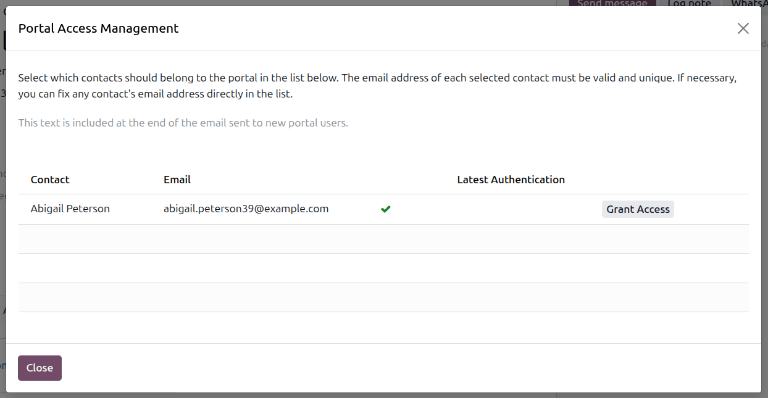
تعرض النافذة ثلاثة حقول: Contact، ويُملأ تلقائياً؛ وEmail، وهو عنوان تسجيل الدخول؛ وLatest Authentication، وهو آخر مرة استخدم فيها البوابة — ويكون فارغاً إن لم يستخدمها قط.
لكي يبدأ عملاء الشركة ومورّدوها استخدام بوابة المستخدم، يجب أن تمنحهم الشركة الصلاحية أولاً. وتبدأ عملية ذلك من تطبيق Contacts.
-
01
افتح تطبيق Contacts واختر جهة الاتصال. وإن لم تكن في قاعدة البيانات بعد، فانقر New وأدخل بياناتها أولاً.
-
02
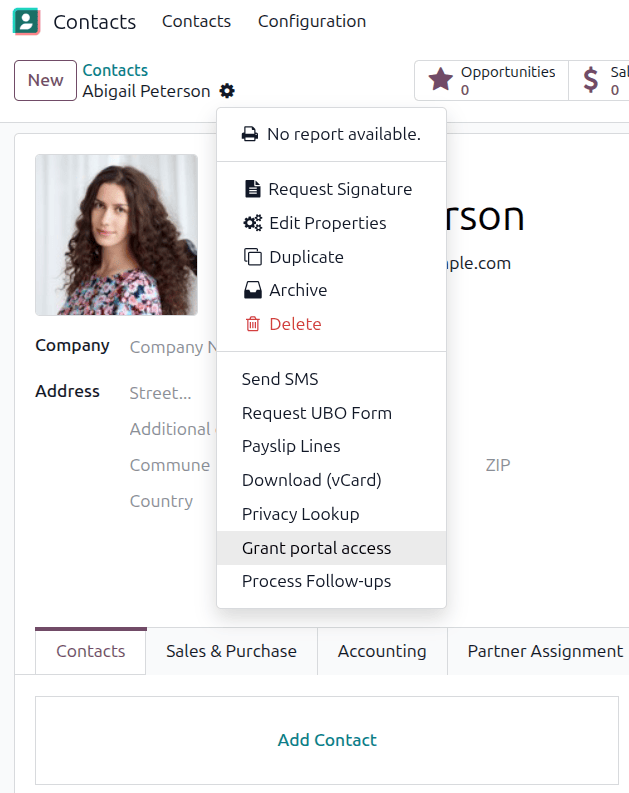
انقر قائمة (Actions) واختر Grant portal access.
-
03
في نافذة Portal Access Management، تحقق من Email — فهو العنوان الذي سيسجّل به الدخول.
-
04
انقر Grant Access. فتُرسَل دعوة إلى ذلك العنوان.
إضافة صلاحية البوابة إلى جهة اتصال
من لوحة WindoorERP الرئيسية، افتح تطبيق Contacts. وإن لم تكن جهة الاتصال المراد منحها الصلاحية موجودة في قاعدة البيانات بعد، فأنشئ لها مدخلاً بالنقر على زر New وإدخال بياناتها. وإلا فاختر جهة اتصال قائمة، ثم انقر على القائمة المنسدلة (Actions) واختر Grant portal access.
يفتح ذلك نافذة Portal Access Management، التي تحوي ثلاثة حقول:
- Contact: يُملأ هذا الحقل تلقائياً باسم جهة الاتصال.
- Email: يعرض هذا الحقل عنوان البريد الإلكتروني لجهة الاتصال المستخدَم لتسجيل الدخول إلى البوابة.
- Latest Authentication: يظهر في هذا السطر آخر وقت دخل فيه المستخدم إلى البوابة. وإن لم يدخلها قط، كان فارغاً.
ولمنح صلاحية البوابة، أدخل أولاً عنوان البريد الإلكتروني الذي ستستخدمه جهة الاتصال لتسجيل الدخول إلى البوابة. وقد يكون النظام قد أدخله تلقائياً إن كانت الصلاحية تُمنح لجهة اتصال قائمة. ثم انقر زر Grant Access للإنهاء.
ملاحظة
حين تُمنح صلاحية البوابة لشركة، تُمنح لجميع جهات الاتصال التابعة لتلك الشركة. ويمكن إزالة جهات الاتصال المفردة عند الحاجة.
منح الصلاحية لعدة مستخدمين دفعة واحدة
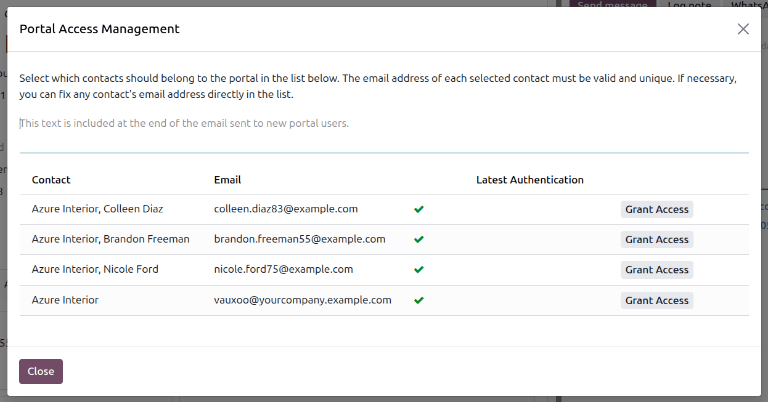
لمنح صلاحية البوابة لعدة مستخدمين من شركة واحدة دفعة واحدة، انتقل إلى قائمة جهات الاتصال الخاصة بتلك الشركة، ثم انقر Action › Grant portal access لعرض قائمة جهات الاتصال المرتبطة بالشركة. وانقر Grant Access لكل جهة اتصال تحتاج صلاحية البوابة. فتُرسَل رسالة إلى عنوان البريد المحدَّد تفيد بأن جهة الاتصال صارت مستخدم بوابة في قاعدة بيانات WindoorERP تلك.
سحب صلاحية البوابة
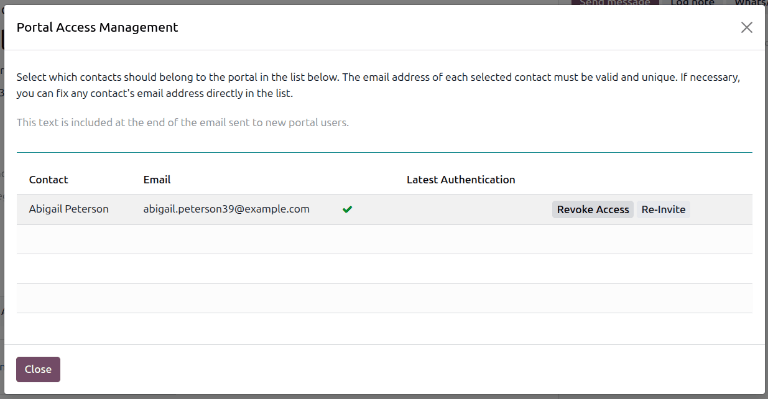
قد تستدعي بعض المواقف سحب صلاحية البوابة من شخص، كأن يتقاعد أو يترك شركته. ويمكن سحب صلاحية البوابة من جهة اتصال في أي وقت بالانتقال إليها، والنقر على Action › Grant portal access، ثم النقر على Revoke Access.
عدة أشخاص في شركة واحدة
افتح جهة اتصال الشركة، ثم Actions › Grant portal access: فتُدرَج كل جهات الاتصال المرتبطة. انقر Grant Access بجوار كل شخص يحتاجها، فيحصل كل واحد على دعوته الخاصة.
اسحب الصلاحية
حين يغادر شخص شركة العميل، افتح جهة اتصاله، واختر Actions › Grant portal access وانقر Revoke Access.
أخطاء شائعة
- منح الصلاحية على مستوى الشركة دون قصد — فتدخل كل جهة اتصال مرتبطة بتلك الشركة. أزِل بعد ذلك من لا ينبغي وجوده.
- ترك الصلاحية بيد شخص غادر العميل: اسحبها في اليوم الذي تعلم فيه بذلك.
- استخدام صندوق بريد مشترك لتسجيل الدخول. فدخول بوابة واحد لكل شخص، وإلا تعذّر عليك معرفة من فعل ماذا.
هل كان هذا المقال مفيداً؟
شكراً — ملاحظتك تساعدنا.
تدير مصنع نوافذ أو أبواب؟
اطلب عرضاً تجريبياً