
البدء
نقل العمل عبر المراحل
الغرض
المراحل هي أعمدة خط العمل: الخطوات المرتَّبة التي تمر بها البطاقة — فرصة، أو تذكرة، أو مهمة. وهي ملكك تعيد تسميتها وترتيبها لتطابق طريقة عمل فريقك الفعلية.
قبل أن تبدأ
- يجب تفعيل وضع المطوّر للوصول إلى قائمة المراحل: Settings › General Settings › Developer Tools › Activate the developer mode.
- المراحل تخص التطبيق الذي أنت فيه — فخط عمل فريق ليس خط عمل فريق آخر.
الخطوات
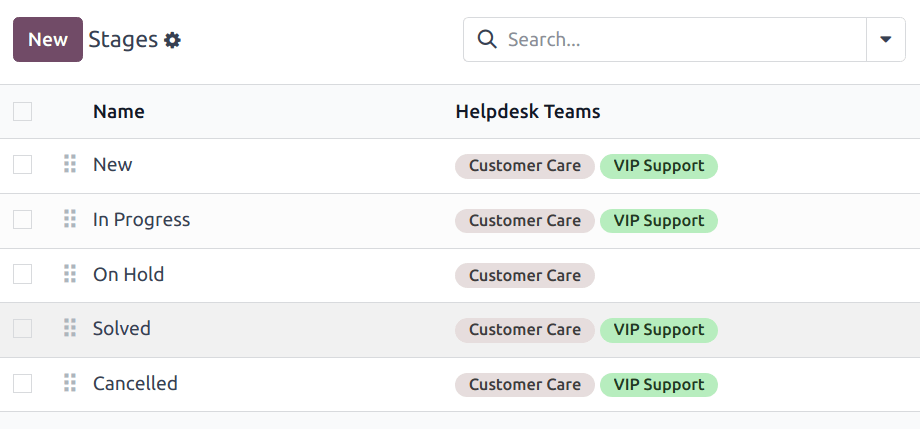
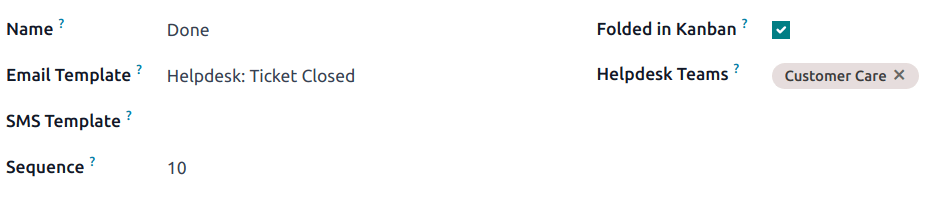
تُستخدم المراحل لتنظيم خط عمل التطبيق وتتبّع تقدّم العناصر المهيّأة، ويُشار إليها من الآن فصاعداً بالبطاقات.
وفي التطبيقات تمثّل هذه البطاقات عناصر بعينها؛ ففي تطبيق Helpdesk مثلاً تتتبّع المراحل التذاكر. والمراحل قابلة للتخصيص، ويمكن إعادة تسميتها بما يلائم احتياجات كل فريق.
-
01
اذهب إلى التطبيق وافتح Configuration › Stages. وتُدرَج بترتيب خط العمل.
-
02
اسحب مقبض (draggable) على يسار الصف لإعادة ترتيبها. وفي عرض كانبان يمكنك سحب أعمدة كاملة بدلاً من ذلك.
-
03
انقر New لإضافة مرحلة، وامنحها Name.
-
04
اختر Teams التي تخصها المرحلة — فالمرحلة الواحدة قد تخدم أكثر من فريق.
-
05
احفظ.
إنشاء المراحل أو تعديلها
مهم
يجب تفعيل وضع المطوّر للوصول إلى قائمة المراحل. ولتفعيل وضع المطوّر، اذهب إلى Settings app › General Settings › Developer Tools، وانقر Activate the developer mode.
لعرض المراحل أو تعديلها، اذهب إلى التطبيق المطلوب ثم إلى Configuration › Stages.
يعرض عرض القائمة الافتراضي في صفحة Stages المراحل المتاحة حالياً في التطبيق. وهي مدرجة بالترتيب الذي تظهر به في خط العمل.
لتغيير ترتيب المراحل، انقر أيقونة (draggable) على يسار اسم المرحلة، واسحبها إلى الموضع المطلوب في القائمة.
نصيحة
غيّر ترتيب المراحل في عرض كانبان لخط عمل الفريق بسحب الأعمدة المفردة وإفلاتها.
لإنشاء مرحلة جديدة، انقر زر New في أعلى يسار قائمة المراحل. ويكشف ذلك عن نموذج مرحلة فارغ.
اختر Name للمرحلة الجديدة.
كشف الفرص الراكدة
ملاحظة
خاصية Days to rot متاحة فقط للتطبيقات التي تستخدم المراحل، مثل تطبيقَي CRM وHelpdesk. وتُعطَّل هذه الخاصية تلقائياً بضبطها على صفر.
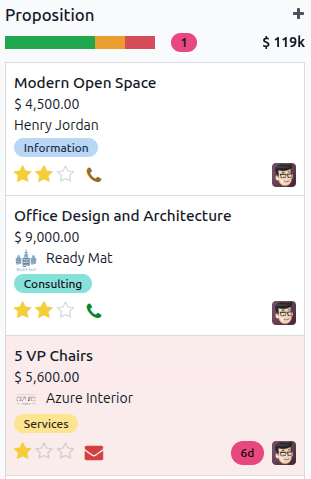
توفر خاصية Days to rot إشعاراً استباقياً حين تحتاج بطاقة بعينها داخل تلك المرحلة إلى انتباه. فحين تتجاوز البطاقة حدّ الركود المحدَّد، تُميَّز باللون الأحمر وتعرض المرحلة إجمالي عدد البطاقات الراكدة حالياً.
ولتفعيل هذه الخاصية يجب أن يكون عرض كانبان نشطاً. انتقل إلى التطبيق المطلوب وانقر أيقونة (Kanban).
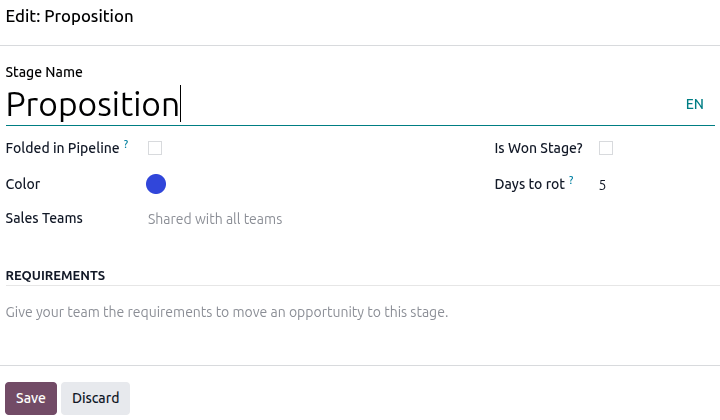
ولضبط الحد لمرحلة ما، انقر أيقونة (Settings) للمرحلة المعنية واختر Edit من القائمة المنسدلة. فتظهر نافذة إعداد.
وفي حقل Days to rot، أدخل عدد الأيام الذي يمثّل الحد قبل لزوم التدخل. وانقر Save لتطبيق الإعداد.
شريط التقدّم
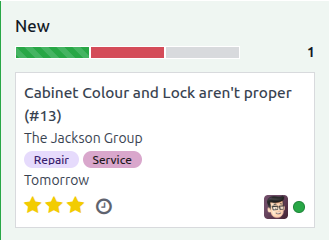
شريط التقدّم ظاهر فوق كل مرحلة، ويعرض التوزيع النسبي لكل نوع حالة لجميع البطاقات داخل تلك المرحلة. ولكل نوع حالة لون مخصص يظهر داخل الشريط.
ويتغير التعريف الدقيق لهذه الحالات بحسب التطبيق. ففي تطبيق Helpdesk مثلاً، يتكوّن شريط تقدّم المرحلة افتراضياً من الحالات In progress وReady وBlocked.
ولرؤية عدّ تفصيلي، مرّر المؤشر فوق أحد الألوان الممثِّلة، فينشّط ذلك إشعاراً يفصّل عدد البطاقات في المرحلة التي تحمل تلك الحالة بعينها.
والنقر على لون حالة يرشّح المرحلة لعرض البطاقات ذات تلك الحالة فقط. ويظهر عدد بطاقات الحالة المختارة بجوار شريط التقدّم.
إضافة قوالب البريد والرسائل القصيرة إلى المراحل
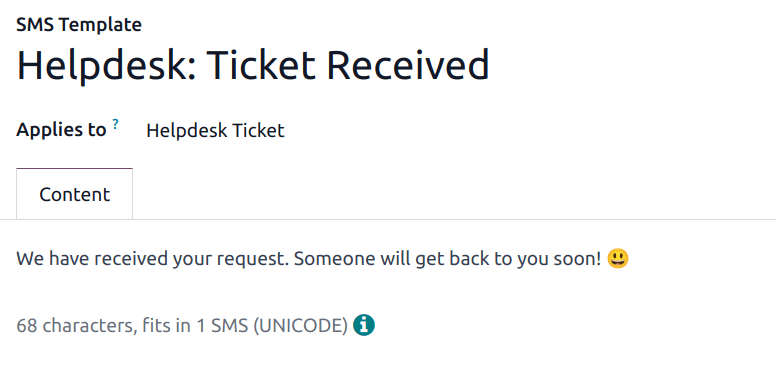
حين يُضاف Email Template إلى مرحلة، يُرسَل بريد مهيّأ مسبقاً إلى العميل تلقائياً عند وصول التذكرة إلى تلك المرحلة في خط العمل. وبالمثل، تؤدي إضافة SMS Template إلى إرسال رسالة نصية قصيرة مهيّأة مسبقاً إلى العميل.
ولاختيار قالب بريد قائم، اختره من حقل Email Template. وبعد اختيار القالب، انقر أيقونة (right arrow) على يمين الحقل لتحرير القالب المختار.
ولإنشاء قالب جديد من هذا النموذج، انقر الحقل وأدخل عنواناً للقالب الجديد. ثم اختر Create and edit من القائمة المنسدلة التي تظهر، وأكمل تفاصيل النموذج.
واتبع الخطوات نفسها لاختيار SMS Template أو تحريره أو إنشائه.
طيّ المرحلة
المراحل غير مطوية افتراضياً في عرض كانبان. وإن وُجدت مرحلة Won أو Closed، فهي مطوية افتراضياً.
والبطاقات في مرحلة غير مطوية ظاهرة في خط العمل تحت اسم المرحلة، وتُعدّ مفتوحة.
ويمكن تهيئة المراحل لتكون مطوية في عرض كانبان في صفحة خط العمل.
ويبقى اسم المراحل المطوية ظاهراً، لكن بطاقات المرحلة تُخفى عن النظر.
ولطيّ مرحلة، أشِّر على مربع Folded in Kanban في نموذج Stages.
تحذير
البطاقات التي تبلغ مرحلة مطوية تُعدّ مغلقة. وإغلاق بطاقة قبل إتمام العمل قد يسبب مشكلات في التقارير والتواصل. ولا ينبغي تفعيل هذا الإعداد إلا للمراحل التي تُعدّ مراحل ختامية.
طيّ مرحلة مؤقتاً
ويمكن أيضاً طيّ المراحل مؤقتاً في عرض كانبان لخط العمل.
اعرض خط عمل فريق بعينه بالانتقال إلى التطبيق المطلوب والنقر على بطاقة كانبان الخاصة بالفريق.
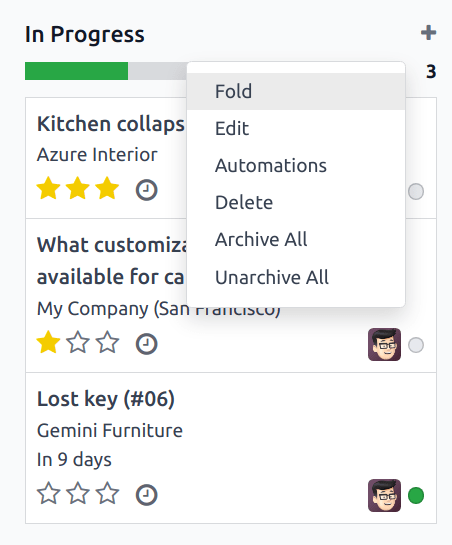
مرّر المؤشر فوق أعلى المرحلة المراد طيّها مؤقتاً، ثم انقر أيقونة (gear) التي تظهر، واختر Fold من القائمة المنسدلة.
مهم
طيّ المرحلة يدوياً من عرض كانبان إجراء مؤقت ولا يُغلق البطاقات التي فيها.
إسناد المراحل إلى فريق
حدّد اختياراً في حقل Teams في نموذج Stages. ويمكن اختيار أكثر من فريق، إذ يمكن إسناد المرحلة نفسها إلى عدة فرق.
التقط العمل الذي خفت صوته
في التطبيقات التي تستخدم المراحل، تُعلِّم Days to rot البطاقات التي تُركت راكدة أطول من اللازم: فبعد تجاوز الحد تتحول البطاقة إلى الأحمر وتعرض المرحلة عدد البطاقات الراكدة.
- انتقل إلى عرض كانبان.
- انقر أيقونة (settings) على المرحلة واختر Edit.
- أدخل عدد الأيام في Days to rot — والصفر يعطّل الخاصية.
- احفظ.
إرسال بريد أو رسالة قصيرة عند الوصول
يُرسَل Email Template الموضوع على مرحلة تلقائياً عند وصول البطاقة إليها؛ ويفعل SMS Template الشيء نفسه برسالة نصية. اختر قالباً قائماً، أو اكتب اسماً جديداً واختر Create and edit. ويتطلب إرسال الرسائل القصيرة مزوّد رسائل مهيّأً لقاعدة بياناتك.
أخطاء شائعة
- تأشير Folded in Kanban على مرحلة عمل جارية — فتُعدّ كل بطاقة فيها مغلقة، وتفسد تقاريرك بصمت.
- حذف مرحلة لا تزال تحمل بطاقات بدلاً من نقلها أولاً.
- ضبط قالب بريد على مرحلة دون التحقق من نصّه: فالعميل يستلمه لحظة سحب أي شخص لبطاقة إليها.
هل كان هذا المقال مفيداً؟
شكراً — ملاحظتك تساعدنا.
تدير مصنع نوافذ أو أبواب؟
اطلب عرضاً تجريبياً