
كيف يرسل WindoorERP البريد الإلكتروني ويستقبله
استقبال البريد الوارد في قاعدة البيانات
الغرض
الرسالة الواردة هي أي بريد يُسلَّم إلى قاعدة بياناتك: شخص يكتب إلى اسم مستعار، أو عميل يرد على شيء أرسله WindoorERP. وهذا هو ما يجعل كليهما يصل إلى المحادثة الصحيحة.
الخطوات
الرسالة الواردة بريد يُسلَّم إلى قاعدة بيانات WindoorERP. ويستطيع أي شخص إرسال بريد إلى اسم بريد مستعار أُنشئ في قاعدة البيانات، أو الرد على رسالة أُرسلت سابقاً من قاعدة البيانات استناداً إلى ترويسة reply-to.
-
01
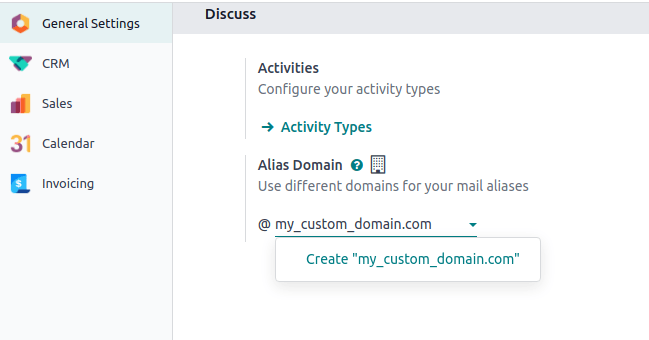
اضبط نطاق الاسم المستعار الذي ستستخدمه قاعدة بياناتك: افتح Settings واملأ Alias Domain في قسم Discuss. ومع تعدد الشركات، افعل ذلك لكل واحدة.
-
02
حدّد كيف يصل البريد الموجَّه إلى ذلك النطاق إلى قاعدة البيانات — بالتحويلات، أو بخوادم البريد الوارد، أو بسجلات DNS (أدناه).
-
03
تأكد من أن الطريقة التي اخترتها تغطي عنوانَي catchall وbounce، لا أسماء الفرق المستعارة وحدها.
-
04
أرسل رسالة اختبار إلى اسم مستعار وتأكد من ظهور السجل الذي ينبغي أن تنشئه.
أسماء البريد المستعارة
الأسماء المستعارة الخاصة بالنماذج
لبعض التطبيقات أسماؤها المستعارة الخاصة (فرق المبيعات، وفرق الدعم، والمشاريع، وغيرها). وتُستخدم هذه الأسماء المستعارة لـ:
- إنشاء سجل عند إرسال رسالة مباشرةً إلى الاسم المستعار،
- استقبال الردود على رسالة أُرسلت أصلاً من سجل.
Catchall
إن لم يكن للتطبيق اسم مستعار، استُخدم اسم مستعار احتياطي عام: هو catchall. والرسالة المرسَلة من محادثة يكون عنوان الرد فيها مضبوطاً على هذا الاسم المستعار. والرد المرسَل إلى catchall يُنشَر في المحادثة الصحيحة بفضل ترويسة message-id.
وافتراضياً يُستخدم الجزء المحلي catchall. فعّل وضع المطوّر واذهب إلى Settings › Technical › Emails: Alias Domains للوصول إلى الإعداد.
ويجب أن تكون الرسالة الموجَّهة إلى catchall رداً على رسالة سابقة أُرسلت من قاعدة البيانات. وإن أُرسلت رسالة مباشرةً إلى catchall، استلم المرسِل الرسالة التالية:
ملاحظة
عنوان البريد info@company-name.com المعروض في لقطة الشاشة أعلاه هو عنوان البريد المضبوط على الشركة. وعند الدخول إلى وضع المطوّر في ملف شركة، تصير خيارات إعداد إضافية (مثل catchall وbounce) مقروءة. ويمكن تعديلها بالنقر على الرابط الداخلي لـEmail Domain. ولا يُنصح عموماً بتعديل هذه الخيارات ما لم تقتضِ حاجات بعينها ذلك، إذ سيؤثر ذلك في جميع الردود على الرسائل المرسَلة سابقاً.
ملاحظة
يُنصح بإبقاء الجزء المحلي لـcatchall وbounce دون تغيير. فإن عُدِّلت هذه القيمة، ظلت الرسائل السابقة المرسَلة من قاعدة البيانات تحمل قيم الجزء المحلي القديمة. وقد يؤدي ذلك إلى عدم استقبال الردود على النحو الصحيح في قاعدة البيانات.
Bounce
بالطريقة نفسها التي يُستخدم بها اسم catchall المستعار لبناء عنوان الرد، يُستخدم اسم bounce المستعار لبناء return-path الرسالة. ويُستخدم return-path حين يتعذّر تسليم الرسائل إلى المستلم فيُعاد خطأ إلى المرسِل.
وافتراضياً يُستخدم الاسم bounce. فعّل وضع المطوّر واذهب إلى Settings › Technical › Emails: Alias Domains للوصول إلى الإعداد.
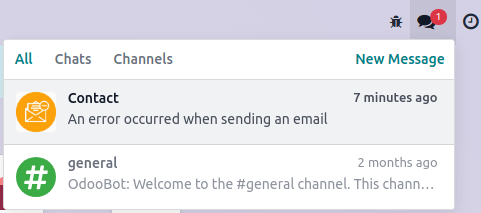
وحين يقع خطأ، يُستلَم إشعار ويُعرض في ظرف أحمر في المحادثة. وفي بعض الحالات قد لا يحوي الظرف الأحمر إلا رسالة no error، بما يعني وجود خطأ تعذّر على WindoorERP معالجته.
وسيُعرض إشعار أيضاً في أيقونة Discuss في شريط التنقل.
مثال
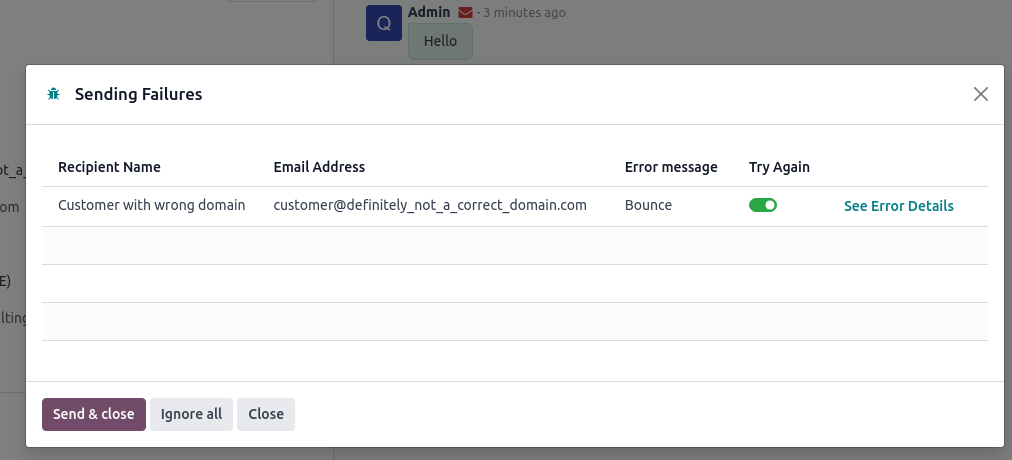
إن كان عنوان بريد المستلم غير صحيح، فبالنقر على الظرف الأحمر في المحادثة تظهر رسالة خطأ تحوي سبب الإخفاق.
استقبال الرسائل بإعداد WindoorERP الافتراضي
نطاق قاعدة البيانات جاهز للاستخدام في استقبال الرسائل دون أي إعداد إضافي.
استخدام نطاق مخصص للرسائل الواردة
يجب اختيار نطاق الاسم المستعار في الإعدادات العامة. وإن كان لديك عدة شركات، وجب ضبط كل واحدة.
وستستخدم جميع الأسماء المستعارة هذا النطاق المخصص. والردود على النماذج التي هُيّئ لها اسم مستعار تذهب إلى [alias]@my-custom-domain.com. أما الردود على النماذج الأخرى فتُرسَل إلى catchall عبر catchall@my-custom-domain.com.
مهم
إن كانت الرسائل تُرسَل عبر خوادم بريد WindoorERP مع استخدام نطاق مخصص، فاتبع تعليمات «استخدام نطاق مخصص مع خادم بريد WindoorERP».
ولأن هذا النطاق المخصص مستخدَم، فإن جميع الرسائل التي تستخدم اسماً مستعاراً (الردود والارتدادات والإرسال المباشر) تُرسَل إلى عنوان في النطاق. وهي بذلك تُسلَّم إلى خادم البريد المرتبط بالنطاق (سجل MX). ولعرضها في المحادثة أو لإنشاء سجلات جديدة، يلزم جلب هذه الرسائل الواردة إلى قاعدة بيانات WindoorERP.
| الطريقة | المزايا | العيوب |
|---|---|---|
| التحويلات | سهلة الإعداد، والرسائل تُرسَل مباشرةً إلى قاعدة البيانات. | يلزم ضبط كل اسم مستعار في قاعدة البيانات. |
| خوادم البريد الوارد | تتيح الاحتفاظ بنسخة من الرسالة في صندوق بريدك (مع IMAP). وتتيح إنشاء سجلات في النموذج المختار. | تعتمد على CRON، ما يعني عدم جلب الرسائل فوراً إلى قاعدة البيانات. ويلزم ضبط كل اسم مستعار في قاعدة البيانات. |
| سجلات DNS | يلزم إنشاء سجل واحد فقط ليعمل جميع الأسماء المستعارة على النحو الصحيح. | يلزم استخدام نطاق فرعي. ويتطلب معرفة تقنية متقدمة. |
مهم
في قواعد البيانات المستضافة ذاتياً، تتطلب طريقتا التحويل وسجل DNS أيضاً ضبط سكربت بوابة البريد. والمرور بهذا السكربت يتطلب معرفة تقنية وبنيوية متقدمة.
مهم
راجع توثيق مزوّدك للحصول على معلومات أكثر تفصيلاً عن كيفية التعامل مع الطرق المفصَّلة أدناه.
التحويلات
تحذير
عند ضبط تحويلات البريد مع Microsoft 365 (Exchange Online)، انتبه إلى أن بعض القيود التقنية قد تؤثر في إعدادك. فقد أفاد بعض المستخدمين بأن Microsoft 365 لا يدعم التحويل الحقيقي ولا يتيح إلا إعادة التوجيه، وهو ما قد لا يتصرف كما يلزم لتوجيه البريد في WindoorERP.
ولمزيد من المعلومات عن إعداد Microsoft Exchange، زر Microsoft Learn.
مثال
مع فريق مبيعات واحد، تلزم التحويلات التالية:
مهم
يطلب بعض المزوّدين التحقق من التحويل بإرسال رابط إلى عنوان البريد الهدف. وهذا الإجراء يمثّل مشكلة لـcatchall وbounce لأنهما لا يُستخدمان لإنشاء سجلات.
- عدّل قيمة catchall في نطاق الاسم المستعار للبريد. ويجب تفعيل وضع المطوّر للوصول إلى هذه القائمة. فمثلاً يمكن تغييرها من
catchallإلىtemp-catchall. وهذا سيتيح استخدامcatchallجزءاً محلياً لاسم مستعار آخر. - افتح تطبيقاً يستخدم اسماً مستعاراً. فتطبيق CRM مثلاً يحوي أسماء مستعارة لكل فريق مبيعات. اضبط
catchallجزءاً محلياً للاسم المستعار لفريق مبيعات. - ورسالة التحقق ستنشئ سجلاً في تطبيق CRM. وستكون الرسالة المرسَلة مرئية في المحادثة، بما يتيح لك التحقق من التحويل.
- ولا تنسَ إعادة اسم فريق المبيعات المستعار وقيمة catchall في نطاق الاسم المستعار للبريد إلى ما كانا عليه قبل هذا الإجراء.
وثمة بديل عن التحويلات هو إعادة التوجيه. ومع إعادة التوجيه، يُعَدّ العنوان الذي يعيد توجيه الرسالة هو المرسِل، بينما مع التحويلات يبقى المرسِل الأصلي دائماً.
مهم
عند استخدام تحويل البريد لإدارة الرسائل الواردة، قد يلزم إعداد إضافي لضمان السلوك الصحيح.
ويطلب بعض مزوّدي البريد، مثل Gmail، تأكيد عنوان التحويل صراحةً قبل إعادة توجيه الرسائل، وإلا فقد لا يعمل التحويل.
خوادم البريد الوارد
كما ذُكر آنفاً، استخدام التحويلات هو الطريقة المنصوح بها لاستقبال الرسائل في WindoorERP. غير أنه يمكن أيضاً إعداد خوادم بريد وارد. واستخدام هذه الطريقة يعني إنشاء خادم بريد وارد لكل صندوق بريد على خادمك، ولـcatchall وbounce وكل اسم مستعار في قاعدة البيانات، من أجل جلب جميع الرسائل الواردة.
تحذير
خاصية Incoming Mail Servers في WindoorERP مصممة لصناديق البريد المشتركة (مثل sales@yourcompany.com أو support@yourcompany.com) لتوجيه الرسائل إلى خطوط عمل الفرق أو التذاكر أو المستندات.
واستخدام عناوين البريد الشخصية (مثل mitchell.admin@yourcompany.com) خوادمَ بريد وارد غير منصوح به. فذلك قد يؤدي إلى زيادة المخاطر الأمنية، وتوجيه رسائل غير مقصود، ومشكلات خصوصية، وصعوبات في مزامنة الردود على النحو الصحيح.
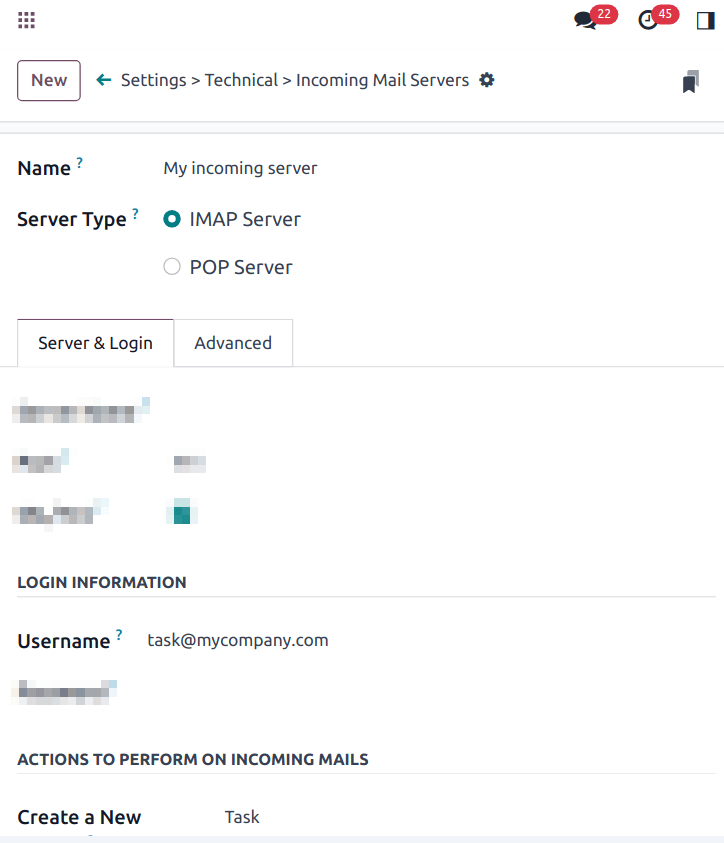
وتُنشأ خوادم البريد الوارد بالذهاب إلى Settings › Technical › Emails: Incoming Mail Servers.
مهم
نوصي باستخدام بروتوكول IMAP بدلاً من بروتوكول POP، إذ يجلب IMAP جميع الرسائل غير المقروءة، بينما يجلب POP كل تاريخ الرسائل ثم يعلّمها محذوفة في صندوق بريدك.
نصيحة
ومن الممكن أيضاً ربط صندوق بريد عبر Gmail باستخدام Google OAuth أو عبر Outlook باستخدام Microsoft Azure OAuth.
وأياً كان البروتوكول المختار، تُجلب الرسائل باستخدام الإجراء المجدول Mail: Fetchmail Service.
وإضافةً إلى ذلك، فإن استخدام خادم بريد وارد في WindoorERP يتيح فرصة إنشاء سجلات جديدة في نموذج محدد. ويستطيع كل خادم بريد وارد إنشاء سجلات في نموذج مختلف.
مثال
الرسائل المستلمة على task@company-name.com تجلبها قاعدة بيانات WindoorERP. وكل الرسائل المجلوبة ستنشئ مهمة مشروع جديدة في قاعدة البيانات.
سجلات DNS
الخيار الثالث هو استخدام نطاق فرعي مخصص (مثل mail.mydomain.com) وضبط سجلات DNS الخاصة به بحيث يتولى WindoorERP معالجة الرسائل المرسَلة إلى عناوين على ذلك النطاق الفرعي ومعالجتها مباشرةً داخل قاعدة بياناتك.
ولاحظ أن هذا النطاق الفرعي سيكون مخصصاً لحركة البريد. فإن فُتح في متصفح ويب، أُعيد توجيه المستخدمين إلى أول موقع مهيّأ في قاعدة البيانات (إن وُجد).
ولأنه يجري ضبط نطاق فرعي جديد للبريد الوارد، فيجب أيضاً ضبط سجلات DNS الخاصة به للبريد الصادر.
- الوصول إلى إعدادات DNS
- إن كان نطاقك مستضافاً لدى مسجّل طرف ثالث (مثل GoDaddy أو Namecheap أو Cloudflare)، فسجّل الدخول إلى المسجّل وافتح منطقة إدارة DNS لنطاقك.
- وإن كان WindoorERP يدير DNS الخاص بك:
- انقر أيقونة (gear) بجوار قاعدة البيانات واختر Domain Names.
- انقر DNS، ثم Add DNS record.
- إنشاء سجل CNAME
- Name / Host: النطاق الفرعي الذي تريد استخدامه (مثل
mail).
- Name / Host: النطاق الفرعي الذي تريد استخدامه (مثل
- إضافة النطاق الفرعي إلى بوابة WindoorERP
- انقر Use my own domain، وأدخل النطاق الفرعي كاملاً (مثل
mail.mydomain.com). وعند نجاح التحقق، انقر I confirm, it's done.
- انقر Use my own domain، وأدخل النطاق الفرعي كاملاً (مثل
- إضافة نطاق الاسم المستعار إلى قاعدة البيانات
- سجّل الدخول إلى قاعدة البيانات وافتح تطبيق Settings.
- في حقل Alias Domain، أدخل النطاق الفرعي الذي ضبطته (مثل
mail.mydomain.com).
- الوصول إلى إعدادات DNS
- سجّل الدخول إلى مسجّل الطرف الثالث لديك (مثل GoDaddy أو Namecheap أو Cloudflare) وافتح منطقة إدارة DNS لنطاقك.
- إنشاء سجل CNAME
- Name / Host: النطاق الفرعي الذي تريد استخدامه (مثل
mail). - اختر فرع الإنتاج، واذهب إلى تبويب Settings، وحدّد موقع قسم Custom domains.
- أدخل النطاق الفرعي كاملاً (مثل
mail.mydomain.com) وانقر Add domain.
- Name / Host: النطاق الفرعي الذي تريد استخدامه (مثل
- إضافة نطاق الاسم المستعار إلى قاعدة البيانات
- سجّل الدخول إلى قاعدة البيانات وافتح تطبيق Settings.
- في حقل Alias Domain، أدخل النطاق الفرعي الذي ضبطته (مثل
mail.mydomain.com).
- وإن كان WindoorERP يدير DNS الخاص بك:
- إن كان نطاقك مستضافاً لدى مسجّل طرف ثالث (مثل GoDaddy أو Namecheap أو Cloudflare)، فسجّل الدخول إلى المسجّل وافتح منطقة إدارة DNS لنطاقك.
حلقات البريد اللانهائية
في بعض الحالات قد تنشأ حلقات بريد لانهائية. ويوفر WindoorERP قدراً من الحماية من هذه الحلقات، بضمان ألّا يستطيع المرسِل نفسه إرسال رسائل كثيرة أكثر من اللازم مما ينشئ سجلات إلى اسم مستعار في مدة زمنية بعينها.
وافتراضياً، يستطيع عنوان بريد إرسال حتى 20 رسالة في 120 دقيقة. وإن أُرسل أكثر من ذلك، حُجبت الرسائل واستلم المرسِل الرسالة التالية:
ولتغيير السلوك الافتراضي، فعّل وضع المطوّر، ثم اذهب إلى Settings › Technical › Parameters: System Parameters لإضافة معاملين.
- وللمعامل الأول، أدخل
mail.gateway.loop.minutesفي Key واختر عدداً من الدقائق في Value (و120هو السلوك الافتراضي). - وللمعامل الثاني، أدخل
mail.gateway.loop.thresholdفي Key واختر عدداً من الرسائل في Value (و20هو السلوك الافتراضي).
معامل النظام للسماح بنطاق الاسم المستعار
تُضبط الأسماء المستعارة الواردة في قاعدة بيانات WindoorERP لإنشاء سجلات باستقبال الرسائل الواردة. ولعرض الأسماء المستعارة المضبوطة في قاعدة بيانات WindoorERP، فعّل أولاً وضع المطوّر. ثم اذهب إلى Settings app › Technical › Aliases.
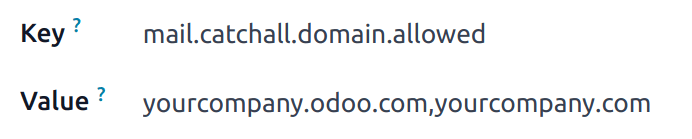
ومعامل النظام التالي، mail.catchall.domain.allowed، المضبوط بقيم نطاقات الأسماء المستعارة المسموح بها، مفصولة بفواصل، يرشّح الرسائل الموجَّهة على نحو صحيح إلى الأسماء المستعارة. وضبط النطاقات التي يجوز للاسم المستعار أن ينشئ فيها تذكرة أو عميلاً محتملاً أو فرصة وغيرها يزيل النتائج الإيجابية الكاذبة حين تكون عناوين البريد تحمل بادئة الاسم المستعار فقط لا النطاق.
وفي بعض الحالات، حدثت مطابقات في قاعدة بيانات WindoorERP حين تُستلَم رسالة ببادئة الاسم المستعار نفسها ونطاق مختلف في عنوان البريد الوارد. ويصدق هذا على عناوين المرسِل والمستلم وCC في الرسالة الواردة.
مثال
حين يستلم WindoorERP رسائل ببادئة الاسم المستعار commercial في عناوين المرسِل أو المستلم أو CC (مثل commercial\@example.com)، تعامل قاعدة البيانات الرسالة خطأً على أنها الاسم المستعار commercial الكامل بنطاق مختلف، ولذلك تنشئ تذكرة/عميلاً محتملاً/فرصة وغيرها.
ولإضافة معامل النظام mail.catchall.domain.allowed، فعّل أولاً وضع المطوّر. ثم اذهب إلى Settings app › Technical › System Parameters. وانقر New. ثم اكتب mail.catchall.domain.allowed في حقل Key.
ثم، في حقل Value، أضف النطاقات مفصولة بفواصل. ثم (Save) يدوياً، فيسري معامل النظام فوراً.
كشف الوارد بناءً على الجزء المحلي
عند إنشاء اسم مستعار جديد، يوجد خيار لتفعيل Local-part based incoming detection. فإن فُعِّل، لم يشترط WindoorERP إلا تطابق الجزء المحلي لتوجيه رسالة واردة. وإن عُطّلت هذه الخاصية، اشترط WindoorERP تطابق عنوان البريد كاملاً لتوجيه الرسالة الواردة.
الأسماء المستعارة وcatchall وbounce
- الأسماء المستعارة للنماذج — لفرق المبيعات وفرق الدعم والمشاريع عناوينها الخاصة. والبريد المرسَل إليها ينشئ سجلاً؛ والردود على بريد أُرسل من أحد تلك السجلات تعود إلى العنوان نفسه.
- Catchall — البديل الاحتياطي المستخدَم حين لا يكون للنموذج اسم مستعار خاص. فالرسائل الصادرة من محادثة تحمله عنوان رد لها، وترويسة message-id هي ما يوجّه الرد إلى السجل الصحيح. والكتابة إلى catchall مباشرةً لا تنشئ شيئاً أبداً؛ ويُرتَد المرسِل مع ملاحظة تخبره بالعنوان الذي ينبغي استخدامه بدلاً منه.
- Bounce — مسار العودة. فأخطاء التسليم تُرسَل إلى هنا، وتتحول إلى الظرف الأحمر الذي تراه في المحادثة.
ويُضبط الجزءان المحليان في وضع المطوّر تحت Settings › Technical › Emails: Alias Domains. ودعهما وشأنهما ما لم يكن لديك سبب بعينه: فالرسائل المرسَلة بالفعل لا تزال تحمل القيم القديمة، وتتوقف الردود عليها عن التوجيه.
حين يخفق التسليم
يظهر الإخفاق في صورة ظرف أحمر في المحادثة وإشعار على أيقونة Discuss في الشريط العلوي. انقر الظرف لتقرأ السبب.
الطرق الثلاث
- التحويلات — سهلة الإعداد وفورية، لكن يجب تحويل كل اسم مستعار على حدة، بما فيها catchall وbounce.
- خوادم البريد الوارد — تحتفظ بنسخة من كل رسالة في صندوق بريدك وتستطيع إنشاء سجلات في نموذج مختار، لكنها تعتمد على إجراء مجدول، فيصل البريد على دفعات لا فوراً. وخادم واحد لكل صندوق بريد.
- سجلات DNS — سجل واحد يجعل كل اسم مستعار يعمل، لكنه يحتاج نطاقاً فرعياً مخصصاً ومعرفة تقنية حقيقية.
وفي قاعدة بيانات مستضافة ذاتياً، تحتاج التحويلات وسجلات DNS أيضاً إلى ضبط سكربت بوابة البريد على الخادم. وذلك عمل بنية تحتية — اسأل info@windoorerp.com بدلاً من الارتجال فيه.
نطاق فرعي مخصص
الطريق الثالث نطاق فرعي محجوز للبريد — mail.yourdomain.com — يشير DNS الخاص به إلى الخادم الذي يشغّل قاعدة بياناتك. وعندئذ يخدم سجل واحد كل اسم مستعار. ويصير النطاق الفرعي لحركة البريد وحدها: ففتحه في متصفح لا يوصل إلا إلى أول موقع في قاعدة البيانات. ويجب نشر سجلاته الصادرة (SPF وDKIM) أيضاً.
الحلقات الجامحة
يرفض WindoorERP أن يسمح لمرسِل واحد بإنشاء سجلات بلا نهاية: فافتراضياً 20 رسالة في 120 دقيقة، وبعدها يستلم المرسِل ارتداداً يخبره بالمحاولة لاحقاً. ولتغيير الحدود، أضف معاملَي نظام في وضع المطوّر تحت Settings › Technical › Parameters: System Parameters: mail.gateway.loop.minutes وmail.gateway.loop.threshold.
المطابقات الكاذبة على الأسماء المستعارة
إن صادف أن شارك عنوان لا صلة له الجزءَ المحلي لاسم مستعار — commercial@example.com مقابل اسمك المستعار commercial — أمكن أن تخلط قاعدة البيانات بينه وبين الأصل وتنشئ عميلاً محتملاً. احصر ذلك بمعامل النظام mail.catchall.domain.allowed، الذي تكون قيمته نطاقاتك المسموح بها مفصولة بفواصل.
أخطاء شائعة
- تحويل أسماء الفرق المستعارة ونسيان catchall وbounce — فيختفي عندئذ كل رد على رسالة عادية.
- إعادة تسمية الجزء المحلي لـcatchall أو bounce في قاعدة بيانات أرسلت بريداً بالفعل.
- استخدام POP لأنه كان الأول في القائمة، ثم اكتشاف أن صندوق البريد قد أُفرغ.
- إلقاء اللوم على قاعدة البيانات في الصمت بينما سجلات DNS لا تزال تشير إلى موضع آخر.
هل كان هذا المقال مفيداً؟
شكراً — ملاحظتك تساعدنا.
تدير مصنع نوافذ أو أبواب؟
اطلب عرضاً تجريبياً